linux系统上查询ip地址归属

查询本机外网ip:

[root@myzdl ~]# curl  cip.cc
IP	: 218.17.42.12
地址	: 中国  广东  深圳
运营商	: 电信

数据二	: 广东省深圳市宝安区 | 电信

数据三	: 中国广东省深圳市 | 电信

URL	: https://www.cip.cc/218.17.42.12

  • 1
  • 2
  • 3
  • 4
  • 5
  • 6
  • 7
  • 8
  • 9
  • 10
  • 11

查询67.12.34.126的归属地:

[root@myzdl ~]# curl  cip.cc/67.12.34.126
IP	: 67.12.34.126
地址	: 美国  美国

数据二	: 美国

数据三	: 

URL	: https://www.cip.cc/67.12.34.126

redhat 8.3 vnc 配置

redhat 8.3 的VNC 配置与其他的redhat 版本不太一样,其他版本在安装tigervnc tigervnc-server 后直接执行vncserver 就可以了, 8.3执行vncserver将会出现如下信息:

# vncserver

vncserver has been replaced by a systemd unit.

Please read /usr/share/doc/tigervnc/HOWTO.md for more information.

网上好多文章都说配置 vncserver@:1.service 里边内容大致为

clip_image001

[Unit]

Description=Remote desktop service (VNC)

After=syslog.target network.target

[Service]

Type=forking

WorkingDirectory=/root

User=root

Group=root

PIDFile=/root/.vnc/%H%i.pid

ExecStartPre=/bin/sh -c ‘/usr/bin/vncserver -kill %i > /dev/null 2>&1 || :’

ExecStart=/usr/bin/vncserver -autokill %i

ExecStop=/usr/bin/vncserver -kill %i

[Install]

WantedBy=multi-user.target

clip_image001[1]

但是在redhat8.3 中执行ExecStart 中的脚本 /usr/bin/vncserver 就不能成功,所以这个方法在这里不适用。

/usr/share/doc/tigervnc/HOWTO.md 已经对配置进行里讲解,HOWTO.md  内容如下:

View Code

下边是我的操作 redhat 8.3 配置VNC 步骤:

1. 安装VNC

yum install xdpyinfo

yum install tigervnc tigervnc-server

2.创建vncserver.users

vim /etc/tigervnc/vncserver.users

:1=root

:2=oracle

:3=tester

3.修改vncserver-config-defaults , 如果添加一行localhost ,外部不能访问

clip_image001[2]

vim /etc/tigervnc/vncserver-config-defaults

session=gnome

securitytypes=vncauth,tlsvnc

desktop=sandbox

geometry=2000×1200

alwaysshared

clip_image001[3]

4.修改vncserver-config-mandatory ,如果添加一行localhost ,外部不能访问

vim /etc/tigervnc/vncserver-config-mandatory

securitytypes=vncauth,tlsvnc

desktop=sandbox

geometry=2000×1200

alwaysshared

5.创建config 文件

vim $HOME/.vnc/config

session=gnome

geometry=1000×1200

6.创建vncserver.users

vim /etc/tigervnc/vncserver.users

:1=root

:2=oracle

:3=tester

7.复制vncserver@x.service 文件(这步可能可以省略)

cp /lib/systemd/system/vncserver@.service /etc/systemd/system/vncserver@:1.service

这个文件告诉你关于配置外部访问的一些信息

View Code

8.设置vnc 密码

如果你想用tester用户让外部连接,就用tester 用户执行,执行后会在$HOME/.vnc/ 下生成passwd 文件

vncpasswd

9.启动vnc

其中的3 指的是/etc/tigervnc/vncserver.users 中对应的用户, 3 就是tester

systemctl daemon-reload

systemctl stop vncserver@:3

systemctl start vncserver@:3

systemctl status vncserver@:3

10.check

如果vncserver-config-defaults 和vncserver-config-mandator 配置了localhost,下边红框中将显示为127.0.0.1:5903 ,导致外部不能访问

netstat -tnlp

11. 外部连接

用tester执行

export DISPLAY=:3

xhost +

其中 3 这个数字是在 /etc/tigervnc/vncserver.users 中配置,出现如下输出表示成功

到这里vnc 配置完成,可以在外部连接。

2020.12.20

GZF

深入剖析 Windows 7 网络感知功能,网络连接状态指示器开机就发包

Windows 7 每次开机,都会自动连接互联网,并且对外发包,获取互联网数据,这让人感觉很恶心,跟木马一样,我最讨厌什么破系统、软件一开机就联网,并且访问某个地址,超级恶心。

这是由于 Windows 7 的网络感知功能在作怪,即:Windows 网络连接状态指示器活动测试,网络连接状态指示器,开机就发包,后来抓了点包,手动分析了下,结果如下。

以下数据包是在纯净 Windows 7 中抓取,无第任何三方软件,并且进行过优化,关掉了很多服务,不排除其他服务也开机发包,这里只分析 Windows 7 网络感知功能,网络连接状态指示器,数据包如下:

UDP 192.168.1.2 8.8.4.4 56972 53 MarsPC google-public-dns-b.google.com domain

00000000 31 FC 01 00 00 01 00 00 00 00 00 00 03 77 77 77 1……. …..www

00000010 08 6D 73 66 74 6E 63 73 69 03 63 6F 6D 00 00 01 .msftncs i.com…

00000020 00 01 ..

00000000 31 FC 81 80 00 01 00 03 00 00 00 00 03 77 77 77 1……. …..www

00000010 08 6D 73 66 74 6E 63 73 69 03 63 6F 6D 00 00 01 .msftncs i.com…

00000020 00 01 C0 0C 00 05 00 01 00 00 0C F5 00 1B 07 6E …….. …….n

00000030 65 77 6E 63 73 69 06 67 6C 62 64 6E 73 09 6D 69 ewncsi.g lbdns.mi

00000040 63 72 6F 73 6F 66 74 C0 19 C0 2E 00 05 00 01 00 crosoft. ……..

00000050 00 00 11 00 07 04 6E 63 73 69 C0 36 C0 55 00 01 ……nc si.6.U..

00000060 00 01 00 00 00 11 00 04 41 37 77 5A …….. A7wZ

TCP 192.168.1.2 65.55.119.90 49159 80 MarsPC http

GET /ncsi.txt HTTP/1.1

Connection: Close

User-Agent: Microsoft NCSI

Host: www.msftncsi.com

HTTP/1.1 200 OK

Cache-Control: max-age=30,must-revalidate

Content-Type: text/plain

Last-Modified: Tue, 13 Jan 2009 00:37:56 GMT

Accept-Ranges: bytes

ETag: “4e504c2d1775c91:0”

Server: Microsoft-IIS/7.0

X-Powered-By: ASP.NET

Date: Thu, 19 Jan 2012 00:39:17 GMT

Connection: close

Content-Length: 14

Microsoft NCSI

UDP 192.168.1.2 8.8.4.4 64049 53 MarsPC google-public-dns-b.google.com domain

00000000 29 71 01 00 00 01 00 00 00 00 00 00 01 31 01 30 )q…… …..1.0

00000010 01 30 03 32 32 34 07 69 6E 2D 61 64 64 72 04 61 .0.224.i n-addr.a

00000020 72 70 61 00 00 0C 00 01 rpa…..

00000000 29 71 81 80 00 01 00 01 00 00 00 00 01 31 01 30 )q…… …..1.0

00000010 01 30 03 32 32 34 07 69 6E 2D 61 64 64 72 04 61 .0.224.i n-addr.a

00000020 72 70 61 00 00 0C 00 01 C0 0C 00 0C 00 01 00 00 rpa….. ……..

00000030 67 8E 00 17 0B 61 6C 6C 2D 73 79 73 74 65 6D 73 g….all -systems

00000040 05 6D 63 61 73 74 03 6E 65 74 00 .mcast.n et.

UDP 192.168.1.2 8.8.4.4 56999 53 MarsPC google-public-dns-b.google.com domain

00000000 54 1C 01 00 00 01 00 00 00 00 00 00 01 31 01 31 T……. …..1.1

00000010 03 31 36 38 03 31 39 32 07 69 6E 2D 61 64 64 72 .168.192 .in-addr

00000020 04 61 72 70 61 00 00 0C 00 01 .arpa… ..

00000000 54 1C 81 83 00 01 00 00 00 00 00 00 01 31 01 31 T……. …..1.1

00000010 03 31 36 38 03 31 39 32 07 69 6E 2D 61 64 64 72 .168.192 .in-addr

00000020 04 61 72 70 61 00 00 0C 00 01 .arpa… ..

UDP 192.168.1.2 8.8.4.4 57817 53 MarsPC google-public-dns-b.google.com domain

00000000 53 D3 01 00 00 01 00 00 00 00 00 00 01 34 01 34 S……. …..4.4

00000010 01 38 01 38 07 69 6E 2D 61 64 64 72 04 61 72 70 .8.8.in- addr.arp

00000020 61 00 00 0C 00 01 a…..

00000000 53 D3 81 80 00 01 00 01 00 00 00 00 01 34 01 34 S……. …..4.4

00000010 01 38 01 38 07 69 6E 2D 61 64 64 72 04 61 72 70 .8.8.in- addr.arp

00000020 61 00 00 0C 00 01 C0 0C 00 0C 00 01 00 01 51 80 a……. ……Q.

00000030 00 20 13 67 6F 6F 67 6C 65 2D 70 75 62 6C 69 63 . .googl e-public

00000040 2D 64 6E 73 2D 62 06 67 6F 6F 67 6C 65 03 63 6F -dns-b.g oogle.co

00000050 6D 00 m.

UDP 192.168.1.2 8.8.4.4 63042 53 MarsPC google-public-dns-b.google.com domain

00000000 7E D0 01 00 00 01 00 00 00 00 00 00 03 32 35 32 ~……. …..252

00000010 01 30 01 30 03 32 32 34 07 69 6E 2D 61 64 64 72 .0.0.224 .in-addr

00000020 04 61 72 70 61 00 00 0C 00 01 .arpa… ..

00000000 7E D0 81 83 00 01 00 00 00 01 00 00 03 32 35 32 ~……. …..252

00000010 01 30 01 30 03 32 32 34 07 69 6E 2D 61 64 64 72 .0.0.224 .in-addr

00000020 04 61 72 70 61 00 00 0C 00 01 C0 14 00 06 00 01 .arpa… ……..

00000030 00 00 04 EA 00 2D 03 73 6E 73 03 64 6E 73 05 69 …..-.s ns.dns.i

00000040 63 61 6E 6E 03 6F 72 67 00 03 6E 6F 63 C0 3A 77 cann.org ..noc.:w

00000050 DE 86 FF 00 00 1C 20 00 00 0E 10 00 09 3A 80 00 …… . …..:..

00000060 00 0E 10 …

UDP 192.168.1.2 8.8.4.4 55422 53 MarsPC google-public-dns-b.google.com domain

00000000 BE F1 01 00 00 01 00 00 00 00 00 00 03 32 35 30 …….. …..250

00000010 03 32 35 35 03 32 35 35 03 32 33 39 07 69 6E 2D .255.255 .239.in-

00000020 61 64 64 72 04 61 72 70 61 00 00 0C 00 01 addr.arp a…..

00000000 BE F1 81 83 00 01 00 00 00 01 00 00 03 32 35 30 …….. …..250

00000010 03 32 35 35 03 32 35 35 03 32 33 39 07 69 6E 2D .255.255 .239.in-

00000020 61 64 64 72 04 61 72 70 61 00 00 0C 00 01 C0 18 addr.arp a…….

00000030 00 06 00 01 00 00 06 C3 00 2D 03 73 6E 73 03 64 …….. .-.sns.d

00000040 6E 73 05 69 63 61 6E 6E 03 6F 72 67 00 03 6E 6F ns.icann .org..no

00000050 63 C0 3E 77 DE 65 E7 00 00 1C 20 00 00 0E 10 00 c.>w.e.. .. …..

00000060 09 3A 80 00 00 0E 10 .:…..

很简单的数据包,很容易就看出来,Windows 7 跑去访问了这个地址:https://www.msftncsi.com/ncsi.txt,并获得返回数据:Microsoft NCSI

首先是一个DNS解析请求,查询域名:www.msftncsi.com,然后访问此主机的 /ncsi.txt 文件,并获取返回数据。

那么,这个 NCSI 到底是做什么的呢?

NCSI 是网络连接状态指示器和产生的 Internet 通信。网络感知会收集网络连接信息,如计算机的域名系统 (DNS) 后缀、林名称和计算机连接到的网络的网关地址。当被网络感知调用时,NCSI 可以为既定网络添加有关以下功能的信息:

到 Internet 的连接

https://www.msftncsi.com/ncsi.txt 的请求

称为 ncsi.txt 的页面,其中包含以下文本行,这些文本行没有终止新行或其他非打印字符:

Microsoft NCSI

(页面标题禁用缓存。)

到 Internet 的连接(可能包括发送 DNS 查询和获得正确解析 DNS 名称的功能)

dns.msftncsi.com 的 DNS 名称解析的请求

DNS 名称解析为:

131.107.255.255

(这里其实也捕获到了此DNS请求,没有贴图)

现在就真相大白了,完全是 Windows 7 网络感知功能,Windows 网络连接状态指示器在进行活动测试。

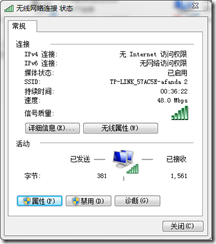
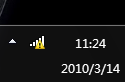
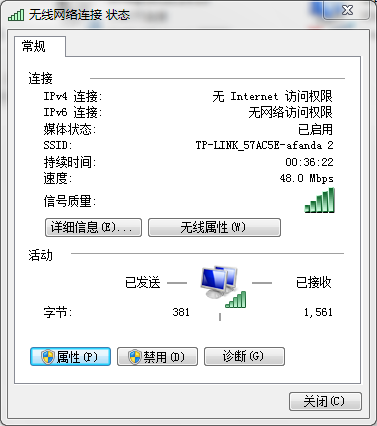
而且这个功能不但开机会运行,还会间隔一会儿就运行一次,如果无法访问,你电脑桌面右下角会显示黄色叹号,网络连接有黄色的叹号,本地连接状态里显示:IPV4无Internet访问权限。
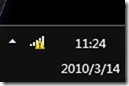
clip_image001

clip_image002

如果你感觉比较恶心,想关闭这个功能,可以进行如下操作:

现在只要关闭此网络感知功能即可,首先从Windows 7系统的开始菜单中依次点选“所有程序”/“附件”/“运行”命令,弹出对应系统的运行文本框,在其中执行“gpedit.msc”字符串命令,打开Windows 7系统的组策略控制台窗口。

依次展开“计算机配置”、“管理模板”、“系统”和“Internet 通信管理”,然后单击“Internet 通信设置”。在详细信息窗格中,双击“关闭 Windows 网络连接状态指示器活动测试”,然后单击“已启用”。
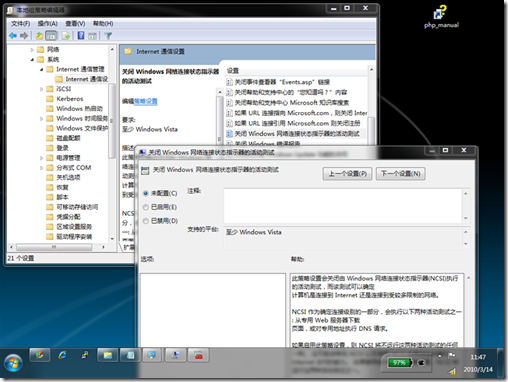
clip_image004

此策略设置会关闭由 Windows 网络连接状态指示器(NCSI)执行的活动测试,而该测试可以确定计算机是连接到 Internet 还是连接到受较多限制的网络。

NCSI 作为确定连接级别的一部分,会执行以下两种活动测试之一: 从专用 Web 服务器下载页面,或对专用地址执行 DNS 请求。

如果启用此策略设置,则 NCSI 将不运行这两种活动测试的任何一种。

这可能会降低 NCSI 以及使用 NCSI 的其他组件确定 Internet 访问的能力。 如果禁用或未配置此策略设置,NCSI 将运行这两种活动测试之一。

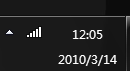
现在断开网络,然后再次连接,是否还有黄色的小图标呢。还有?ok,重启一下电脑吧。
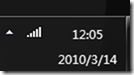
clip_image005

干净的网络连接指示。

l2vtp不稳定

前段时间在AR2240-S上配置了基于IPSEC的L2TP,经常出现用华为VPN客户端远程拨号,拨号10次,只有3次能拨通的情况,经过华为平台在线工程师查看,配置没问题,后来经过在客户端用抓包软件抓包,给华为专家看了,说拨号过程中存在干扰隧道的情况,后来加了以下的命令,终于解决了L2TP OVER IPSEC拨号不稳定的问题,特把这个过程分享给大家,希望碰到类似问题的能自行解决!
#
ipsec remote traffic-identical accept
#
#
cpu-defend policy 1
deny packet-type ipsec-isa
auto-defend enable
#

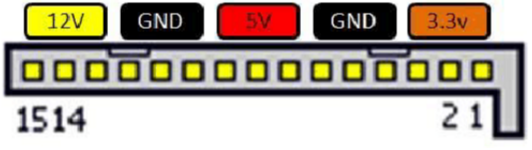
SATA电源线和数据线接口定义

SATA电源线和数据线接口定义

SATA是Serial ATA的缩写,即串行ATA。2001年,由Intel、APT、Dell、IBM、希捷、迈拓这几大厂商组成的Serial ATA委员会正式确立了Serial ATA 1.0规范,2002年确立了Serial ATA 2.0规范。Serial ATA采用串行连接方式,串行ATA总线使用嵌入式时钟信号,具备了更强的纠错能力,还具有结构简单、支持热插拔的优点。目前已经成了桌面硬盘的主力接口。

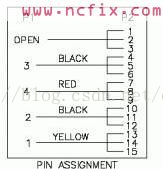
一、SATA数据和电源接口图:

clip_image001

二、电源内部联接图:

clip_image002

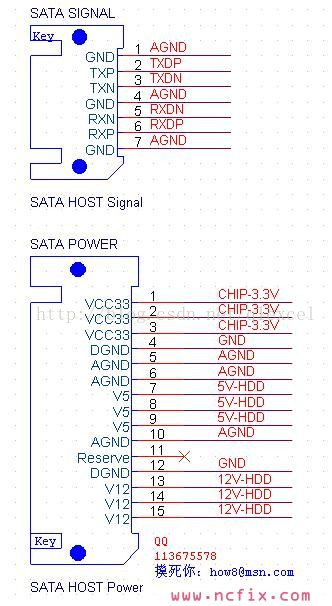
三、电源和数据线接口定义图:

clip_image003

四、SATA接口定义描述:

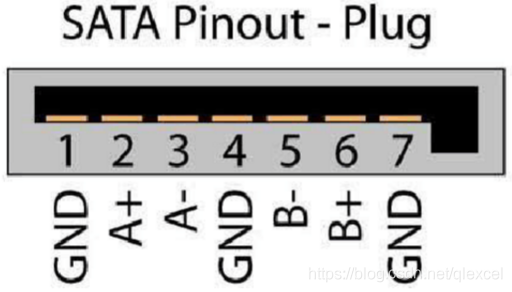
1、SATA数据接口定义:

clip_image004

1 GND Ground(接地,一般和负极相连)
2 A Transmit(数据发送正极信号接口)
3 A- Transmit(数据发送负极信号接口
4 GND Ground(接地,一般和负极相连)
5 B- Receive (数据接收负极信号接口) –
6 B Receive (数据接收正极信号接口)
7 GND Ground(接地,一般和负极相连)
2、电源接口定义:

clip_image005
01 V33 3.3v Power (直流3.3V正极电源针脚)
02 V33 3.3v Power (直流3.3V正极电源针脚)
03 V33 3.3v Power, Pre-charge, 2nd mate (直流3.3V正极电源针脚,预充电,与第二路配对)
04 Ground 1st Mate (接地,一般和负极相连,与第1路配对)
05 Ground 2nd Mate (接地,一般和负极相连,与第2路配对)
06 Ground 3rd Mate (接地,一般和负极相连,与第3路配对)
07 V5 5v Power, pre-charge, 2nd mate (直流5V正极电源针脚,预充电,与第二路配对)
08 V5 5v Power (直流5V正极电源针脚)
09 V5 5v Power (直流5V正极电源针脚)
10 Ground 2nd Mate (接地,一般和负极相连,与第2路配对)
11 Reserved – 保留的针脚
12 Ground 1st Mate (接地,一般和负极相连,与第1路配对)
13 V12 12v Power, Pre-charge, 2nd mate (直流12V正极电源针脚,预充电,与第二路配对)
14 V12 12v Power (直流12V正极电源针脚)
15 V12 12v Power (直流12V正极电源针脚)
PS:

(1) 3.3V不接是一样的正常使用,但有用不带3.3V的电源线接的SATA硬盘不认的情况。
(2)在2.5英寸的笔记本串口硬盘中,+12V脚(即后三脚)悬空。

centos添加新的分辨率

(1)首先使用 xrandr 命令列出当前所能检测到的分辨率,如一台显示器,最佳分辨率为 1440×900,由于
未能正确检测,使用 xrandr 命令结果如下:

Screen 0: minimum 320 x 200, current 1440 x 900, maximum 8192 x 8192
VGA1 connected 1440×900+0+0 (normal left inverted right x axis y axis) 0mm x 0mm
1360×768 59.8
1024×768 60.0
800×600 60.3 56.2
848×480 60.0
640×480 59.9 59.9
可以看到当前使用的显卡是 VGA1(后续显示模式在此显卡上添加),列表中并无 1440×900 的分别率可用。
(2)这时可以使用 xrandr 命令新增显示模式,由于显示模式有一定的格式,如果不知道如何配置,可以通过
cvt 来获得。
(3)cvt 使用方法:cvt X Y,X 表示分辨率宽度,Y 表示分辨率高度。如生成 1400×900 的分辨率,可使
用命令:
cvt 1440 900
默认刷新率为 60.0Hz。生成以下模式:
# 1440×900 59.89 Hz (CVT 1.30MA) hsync: 55.93 kHz; pclk: 106.50 MHz
Modeline “1440x900_60.00” 106.50 1440 1528 1672 1904 900 903 909 934 -hsync +vsync
(4)将 cvt 得到的显示模式使用 xrandr 命令添加:
sudo xrandr –newmode “1440×900” 106.50 1440 1528 1672 1904 900 903 909 934 -hsync +vsync
sudo xrandr –addmode VGA1 1440×900
sudo xrandr –output VGA1 –mode 1440×900
(5)这时就可以在显示器分辨率设置里使用 1440×900 的分辨率了。
(6)可能在每次开机时,又不能使用设定好的分辨率了,使用如下命令:
sudo gedit ~/.profile
在 ~/.profile 最末尾添加修改分辨率的命令:
复制代码
xrandr –newmode “1440×900” 106.50 1440 1528 1672 1904 900 903 909 934 -hsync +vsync
xrandr –addmode VGA1 1440×900
xrandr –output VGA1 –mode 1440×900
重启系统后再登录即可,此时再用 xrandr 命令,即可看到新添加的分辨率。

关于FireFox的启动速度及优化

FireFox V2.0来了,IE V7.0也来了,一场大决战正在上演着,对于2者来说,各有优缺点。在正式开始接受、使用FireFox之前我一直使用傲游(Maxthon-原名 MyIE2), 个人感觉是很不错的浏览器。它是一款免费浏览器,乃国人编写!很N的,也支持插件功能。现在Microsoft已经正式支持其开发了…. Stop!偏题了。不过还是想说一句:遨游很不错!

FireFox的确也不错,之前我给GFans.org上写几篇文章时 截图的浏览器是FireFox Plus,加上很多插件,加上了GoogleToolbar 和替换了原有的Skin…很多人留言或者发信给我,询问关于我浏览器的问题,都说很漂亮… 不过FireFox的启动速度确实不敢恭维了!我家里电脑1.8G的P-M,内存1G,显卡128MB,启动起来也需要5-6秒左右的时间。而遨游仅需要1秒!可能是因为我插件加载很多的缘故,(我的常用插件26个),但毕竟FF的插件很棒 让我难以割舍!

其实很多网站/博客上也都曾提及FireFox的启动速度之法。其中最有名的要数:Firefox Preloader来提高速度了。不过我今天要讲的,是全面的!最详细的!加快启动速度之法,可以说我尽量做到是有史以来讲解最全面的优化手段。全部原创 收集整理  (以下为Windows为例  Linux可以参照)

  1. 主页设定:about:blank
  2. 取消启动时候:检查是否为默认浏览器
  3. 在启动ff的快捷方式里面加入启动参数: /Prefetch:1,也就是比如:
    如 “C:/Program Files/Mozilla Firefox/firefox.exe” /Prefetch:1
  4. 另外在你的 FF 快捷方式后面加上 -turbo  (FF的启动速度 也会加快)
    如  “C:/Program Files/Mozilla Firefox/firefox.exe” -turbo
  5. 扩展:使用常用的,把不常用的删除,以及对于产生内存泄漏的扩展尽量不用,或者少用 (一般4-5个,如果电脑内存很大可以多用增强FF功能)
  6. 取消:FireFox自动更新功能,包括FireFox扩展的自动更新 (建议定期手动更新)
  7. 关于FireFox的Theme(主题),尽量不要使用体积很大的Skin (体积越大 加载越慢)
  8. 定期清理网页缓存,Cookies,等等…
  9. 使用软件加速:
    • Mozilla Optimizer
    • Tweak Network Settings
      • 简介: 这是一个FireFox扩展插件,它主要进行网路连线的改进,并提供 “one touch” (单键) 加速的功能。
      • 适用操作系统: Firefox 支持的平台都可以使用。
      • 官方连接: https://www.bitstorm.org/extensions/
    • Firetweaker
    • FireTune
      • 简介: 该程序可更具电脑的等级,以及网路连线的速度不同,而进行调整适用于不同电脑的最佳化的参数.
      • 适用操作系统: Windows
      • 官方连接:  https://www.totalidea.com/freestuff4.htm
    • FasterFox
      • 简介:  主要用于改善 Prefetch Links、Tweak Network、Page Load Timer、Block Popups 这几个项目。
      • 适用操作系统:  Windows 
      • 官方连接:  https://fasterfox.mozdev.org/
    • Firefox Preloader
      • 简介:  它会将Firefox一些常用的组件预先装入内存中,让你的Firefox在启动时的速度大大的获得改善。但缺点也在于增大了内存占用。
      • 适用操作系统:  Windows
      • 官方连接:  https://sourceforge.net/projects/ffpreloader/
  10. 使用FireFox参数设定: ( 适用于FireFox 1.0+ 以上版本,版本不同可能有所差异 )

   其实这部分就是FireFox的设置进阶篇了,一般菜鸟不会调用到这部分,也不建议你自己随便去乱改参数。下面正式开始:

   FireFox 除了我们常用的“Tools”工具–“Options”选项,中进行各项设置之外,还有支持很多选项的手动修改,一般我们看不到,需要调用时候 在浏览器地址栏中输入“about:config”,然后界面就出来无数参数设定了。如同Windows操作系统的注册表一样,支持几种参数设定: “String”(字符串) 、“Integer”(整数)、“boolean”(真假值).我们可以设定其参数值,方法就是找到我们要的参数,然后双击它,在弹出框中把默认设置改为 我们需要的设定值。

(以下是建议的设定与参数  由不同作者所做,各有一些不同,您可以选择性使用,或全部使用.)原文來自[Speeding up Firefox the right way]

7.1 加快启动速度

  • 通用设定:这裡的选项与您的电脑运算速度及网路速度无关,是每台电脑都可使用的设定.其他的选项请依您的电脑与网路

“content.notify.backoffcount”, 5
“network.http.pipelining”, true
“network.http.proxy.pipelining”, true
“network.http.pipelining.maxrequests”, 8
“plugin.expose_full_path”, true
“ui.submenuDelay”, 0

  • 宽频/高速电脑使用者设定:这些设定适用60MB以上的记忆体,以及较快的宽频网路((A)DSL/Cable/fiber ).

“browser.cache.memory.capacity”, 65536
“content.interrupt.parsing”, true
“content.max.tokenizing.time”, 2250000
“content.notify.interval”, 750000
“content.notify.ontimer”, true
“content.switch.threshold”, 750000
“network.http.max-connections”, 48
“network.http.max-connections-per-server”, 16
“network.http.max-persistent-connections-per-proxy”, 16
“network.http.max-persistent-connections-per-server”, 8
“nglayout.initialpaint.delay”, 0

  • 中等网速/高速电脑使用者设定:这些设定适用较慢的宽频网路((A)DSL/Cable).

“browser.cache.memory.capacity”, 65536
“content.max.tokenizing.time”, 2250000
“content.notify.interval”, 750000
“content.notify.ontimer”, true
“content.switch.threshold”, 750000
“network.http.max-connections”, 48
“network.http.max-connections-per-server”, 16
“network.http.max-persistent-connections-per-proxy”, 16
“network.http.max-persistent-connections-per-server”, 8
“nglayout.initialpaint.delay”, 0

  • 窄频/高速电脑:56K/V9.0拨接网路适用

“browser.cache.memory.capacity”, 65536
“browser.xul.error_pages.enabled”, true
“content.interrupt.parsing”, true
“content.max.tokenizing.time”, 3000000
“content.maxtextrun”, 8191
“content.notify.interval”, 750000
“content.notify.ontimer”, true
“content.switch.threshold”, 750000
“network.http.max-connections”, 32
“network.http.max-connections-per-server”, 8
“network.http.max-persistent-connections-per-proxy”, 8
“network.http.max-persistent-connections-per-server”, 4
“nglayout.initialpaint.delay”, 0

  • 宽频/慢速电脑:这裡的最后一项设定取消状态列的功能,以节省电脑的运算.

“content.max.tokenizing.time”, 3000000
“content.notify.backoffcount”, 5
“content.notify.interval”, 1000000
“content.notify.ontimer”, true
“content.switch.threshold”, 1000000
“content.maxtextrun”, 4095
“network.http.max-connections”, 48
“network.http.max-connections-per-server”, 16
“network.http.max-persistent-connections-per-proxy”, 16
“network.http.max-persistent-connections-per-server”, 8
“nglayout.initialpaint.delay”, 1000
“dom.disable_window_status_change”, true

  • 窄频/慢速电脑

“content.max.tokenizing.time”, 2250000
“content.notify.interval”, 750000
“content.notify.ontimer”, true
“content.switch.threshold”, 750000
“network.http.max-connections”, 32
“network.http.max-connections-per-server”, 8
“network.http.max-persistent-connections-per-proxy”, 8
“network.http.max-persistent-connections-per-server”, 4
“nglayout.initialpaint.delay”, 750
“dom.disable_window_status_change”, true

7.2 加快你 FireFox 网页浏览的速度 原文來自[这里]

“browser.turbo.enabled”, true
“network.http.pipelining”, true
“network.http.pipelining.firstrequest”, true
“network.http.pipelining.maxrequests”, 32
“network.http.proxy.pipelining”, true
“nglayout.initialpaint.delay”, 0

7.3 其他建议参数设定

“browser.display.show_image_placeholders”, true
“browser.chrome.favicons”, fales
“browser.urlbar.autocomplete.enabled”, true
“browser.urlbar.autoFill”, true
“network.http.pipelining.firstrequest”, true

7.4 减少Firefox的内存占用量

点击右键,new  –>  integer  –>  输入 browser.cache.memory.capacity  –>  确定  –>  输入数值,推荐“16000”。

《钱:7步创造终身收入》干货

无论是财务安全,财务独立,还是财务自由。如何开发一种基本的生活技能,即投资理财能力,以赚到更多的钱,提高你的生活质量?

这本书的与众不同之处,可以概括为以下两点

其一,作者并不是仅仅告诉我们那些超级富豪用的是哪些投资策略,这些策略我们根本负担不起或者根本没有机会使用。作者还找到了解决办法,让那些投资策略普通工薪阶层也能负担得起,也有机会享受得到。凭什么只有那些特权阶层的人才能搭上非同寻常的投资机会呢?现在是不是到了我们可以和超级富豪在投资理财的赛场上公平竞争的时候了呢?

其二,你在这本书中可以找到任何人都可以做到的,没有任何门槛的,通向财务自由的捷径——简单7步投资法,它可以帮助你走向财务安全、财务独立,最终实现财务自由。

重点知识

1、赚钱这场游戏是有规律可循的!通向财富自由是有捷径可走的!

让每一个人都能掌握自己的财务,能够拥有一份终身投资收益,再也不用为赚钱去工作,实现真正的财务自由!可以放心的是,任何一个人都能实现真正的财务自由。即使在起步时你深陷债务泥潭,毫不夸张地说,只要多花一点儿时间,持续保持专注,运用正确的投资策略,不论是谁都能在几年之内获得财务上的安全,甚至是财务自由。

2、简单7 步投资法的具体操作方法如下:

第 1 步:要成为一个投资者,你要下定决心。要承诺将一个具体比例的收入储蓄起来。

第 2 步:要成为投资内行,必须先了解投资游戏规则。

第 3 步:你需要搞清楚要实现你的财务梦想,实际需要的财富数字究竟是多少,你真正需要积累多少财富才能获得财务安全、财务活力、财务自由。

第 4 步:要做出你一生最重要的投资决策!首先,要做好资产配置,其次,你需要列出一个短期目标和长期目标清单。最后,你需要时刻考虑投资的再平衡和基金定期定额投资。

第 5 步:要创造一个终身收入计划,才能保证只赚不赔。

第 6 步:像万里挑一的大师那样投资,向那些成绩好、经验多的高手学习最好的成功策略。

第 7 步:要放开手脚,只管去做,尽情享受生活的无尽可能。

重要观点

1.  从核心本质来看,钱就是力量。

2.  把梦想变成现实有很多种方法,钱肯定是其中的一种。

3.  要么你用钱,要么钱用你。你要么是钱的主人,要么,至少从某种程度上说,你就是钱的奴隶!掌控了钱的事,会让你对外充满权力感,向内充满力量感,决策充满确定感。这些美好的掌控感会传递到你生活的其他方面——掌控你的职业,掌控你的健康,掌控你的情绪,掌控你的人际关系。无法掌控自己的钱,对自己的投资理财能力缺乏信心,这会在不知不觉中影响你在其他方面的自信。当可以完全掌控自己的财务状况时,你就会赋予自己力量,激励自己勇于接受其他方面的挑战!

4.  知道不是力量,执行才是力量。

5.  生活就是成长和给予。

作者:雅丹6587
链接:https://www.jianshu.com/p/8f6845c43a61
来源:简书
著作权归作者所有。商业转载请联系作者获得授权,非商业转载请注明出处。