Citrix XenDesktop体验环境搭建指南

Citrix XenDesktop体验环境搭建指南

原文出处:

https://www.jianshu.com/p/fa48b8b72bd2

clip_image001

Jim老师

12018.09.04 10:41:01字数 2,865阅读 11,576

一个做桌面虚拟化行业的人,没玩过Citrix的老大哥的产品,那简直就是没有基本的常识。但事实上就是有很多人没有上手玩过,为什么?因为Citrix的Xen系列是出了名的实施复杂,据说,某代理商卖给了客户一套,实施了半年都还没实施完,最终客户没退货,他们自己崩溃了,主动给客户退了货(也有可能是夸张的故事啦),其实施难度可见一斑。

凭我一个操作系统高手,桌面虚拟化从业人员,我从前到后也花了3天的时间才完成这个具备初步功能的环境的搭建,的确还是有点难度的,不过也跟我不好的习惯有关,我是盲搭的,不懂才看教程,所以中间有好几次推翻。于是我决定把这个过程写下来,如果再有人想搭建,看看也好。

前言:系统结构和注意事项

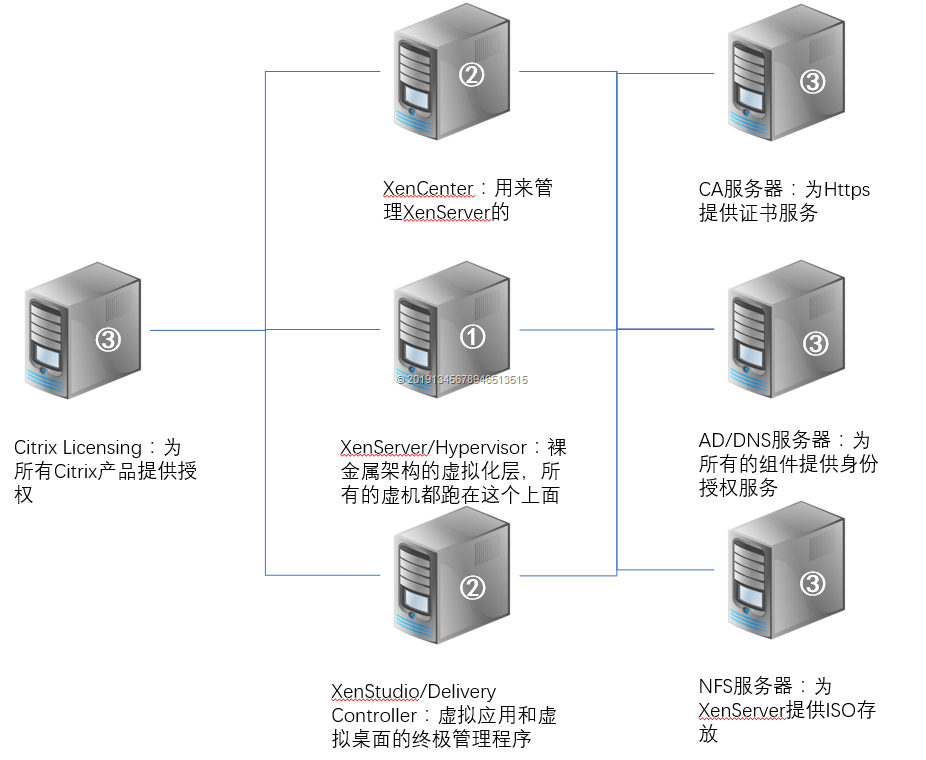
这个必须要写在前面,如果你不懂Xen的系统结构,你就无法知道你最少需要几台服务器,所以还是要先给大家呈现以下所谓的最小系统都需要些啥。
clip_image002

Xendesktop体验的最小环境

我奉劝想要玩Xen的各位,一定要先好好看看上面这个拓扑图再动手,我就是没有看,直接瞎搞,多花了不少时间。

相信看这篇文章的人多少对于桌面虚拟化还是有一些了解的,所以我不再解释一些基本的名词如裸金属之类的了。对于这个结构,我想说几点我认为比较重要的:

1,Citrix(以下简称CTX)的所有身份授权全都来自于WindowsAD,所以你搭建的第一步,啥都不要干,先把AD和DNS搭建起来。

2,如果你想实现手机、Windows、Mac都能访问,就必须使用https的连接方式,于是你必须要有一个证书服务器(CA)

3,CTX的产品都可以试用30天,如果你觉得时间不够,那么就需要到CTX的官网去申请试用授权,可以得到90天的免费全功能授权,此时你就需要Licensing Server了,这个Licensing Server就是个Win下面的应用程序,装到Windows Server 2016上面即可。

上面只是一些要点,具体的准备工作下面说。

准备工作

1,准备好硬件服务器

我估计我这个体验环境算是成本最低的了,因为我基本都是拿PC搭的,那么你需要几台PC呢?注意我在系统架构图上面的编号了么,是的,你最少需要3台PC,至少4G以上的内存(XenServer那台最好8G以上,因为你体验用的虚机都跑在上面)。

一台行不行?当然行,如果你很幸运的有一台配置比较强悍的服务器(PC不行了,因为需要多核),那么你可以将上面的3台服务器全部以虚拟机的方式搭建,即先在服务器上装XenServer,然后虚出来两台WS2016的虚机,这样也行。

2,准备好IP地址

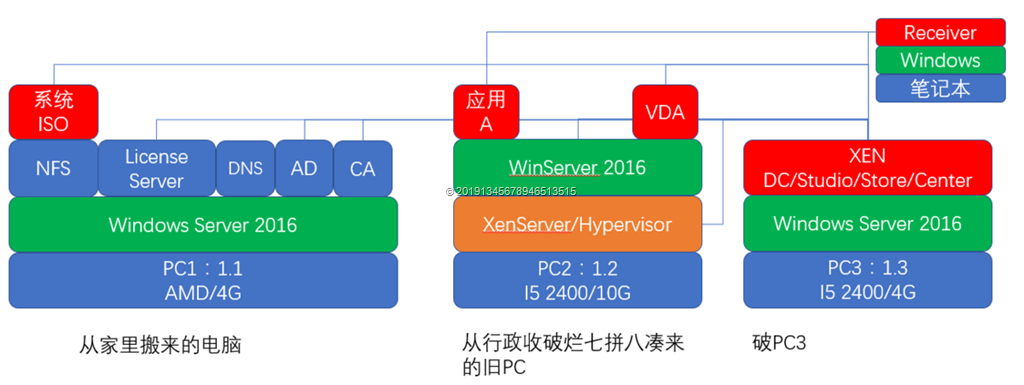
究竟需要几个IP地址?其实上图中的每台服务器一个IP地址即可,但考虑到你需要建立用来体验的虚拟机,还可以再多预留几个,一般来说,8个应该够用了,3个给服务器,3个给用来体验的笔记本电脑/手机/MAC,2个给虚拟机。这里我们只关注服务器的3个地址,假设为192.168.1.1/2/3,分别对应①号,②号和③号服务器,简称1.1,1.2,1.3。
clip_image003

逻辑连接图

3,准备好软件

Windows Server 2016的安装ISO,不提供了,到处都找得到

CTX的各种软件安装包,我提供一下最新版的,其实你在官网注册个账号,就可以申请试用下载到,不过的确用户体验很差,非常难找,我就都提供出来吧,但如果你需要试用序列号,依然需要官网注册申请。

XenApp_and_XenDesktop_7_18.iso——包括XenStudio,Delivery Controller,装在服务器②上,VDA装在体验虚机上。

XenServer-7.5.0-install-cd.iso——直接装在服务器①上,

XenServer-7.5.0-XenCenter.l10n.msi——装在服务器②上

Citrix Licensing Server——装在服务器③上

Citrix Receiver——安装在各个体验用的笔记本、MAC、手机上。

上述CTX的软件下载链接:https://pan.baidu.com/s/1KCXEWx2f7f1jHnjtvbDgng 密码:a66k

硬件准备好,软件准备好,IP地址规划好,你可以开动了。

安装AD/NFS/DNS/CA服务器

这步我不想写了,随便网上找教程吧,大概意思就是先在③号PC上装好WS2016的系统,然后通过添加角色和功能的方式装好AD、NFS、DNS、CA服务,注意,DNS不用单装,你装好AD服务DNS就有了。不会的话可以参考以下教程:

https://blog.51cto.com/wenzhongxiang/2071743

NFS的搭建教程:https://www.94ip.com/post/848.html

AD/DNS搭完,后续所有出现的服务器的DNS地址都要配置为它的地址,还记得吧,③号服务器的地址是192.168.1.3,也就说,后续所有服务器的DNS地址都要指向它哦。

安装Citrix Licensing Server

前面说了,如果你想要长时间的试用,还是要申请一下授权并导入到Licensing Server中的,这个LS服务就装在AD服务器即③号上即可。

以下教程我直接Copy的,版本跟我提供的不一样,但差不太多。

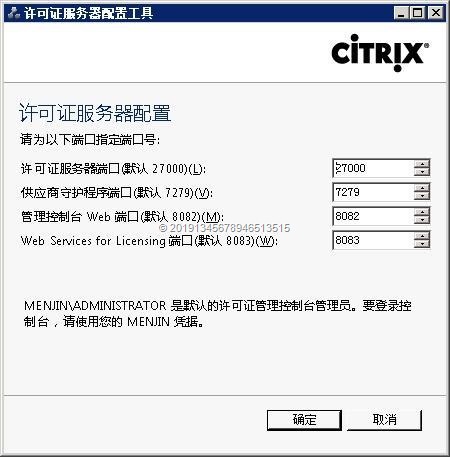
Licensing Server的安装过程很简单,基本上全程自动安装。最后会弹出一个“许可证服务器配置工具”对话框,可以在这里为许可证各项服务指定端口,保留默认即可。注意,如果系统防火墙开启了,需要开放这几个端口。
clip_image004

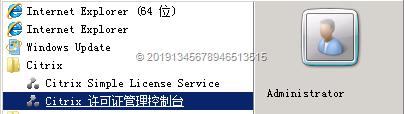
安装完成后,在开始菜单中,可以看到有“Citrix许可证管理控制台”,点击将会在浏览器中打开控制台。
clip_image005

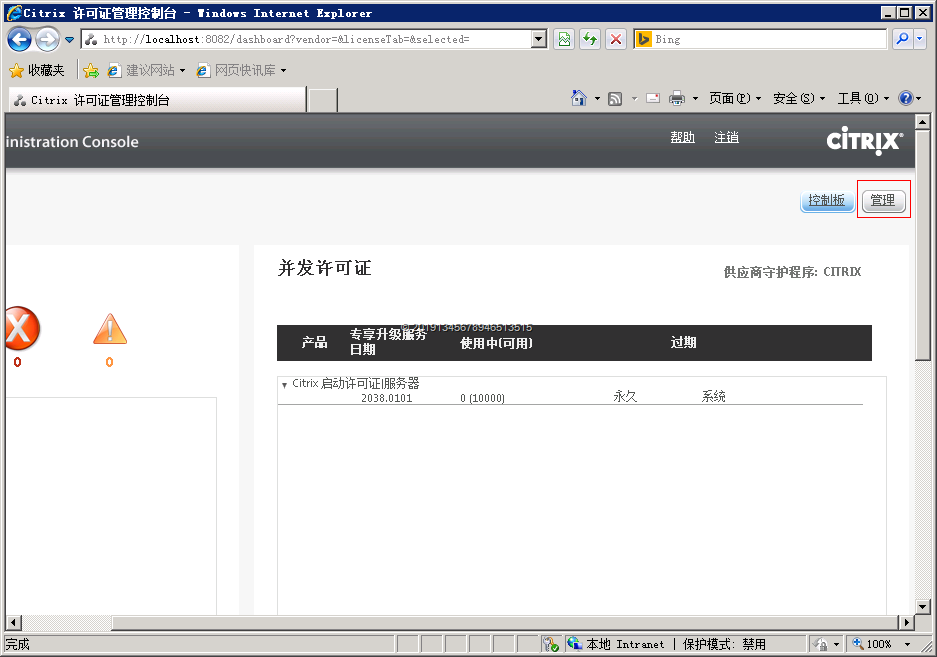
Citrix许可证管理控制台,主页为“控制板”,这里显示的是许可证服务器的运行情况。如果要导入许可证,需要进入到“管理”页面,点击右上角的“管理”按钮即可进入。
clip_image006

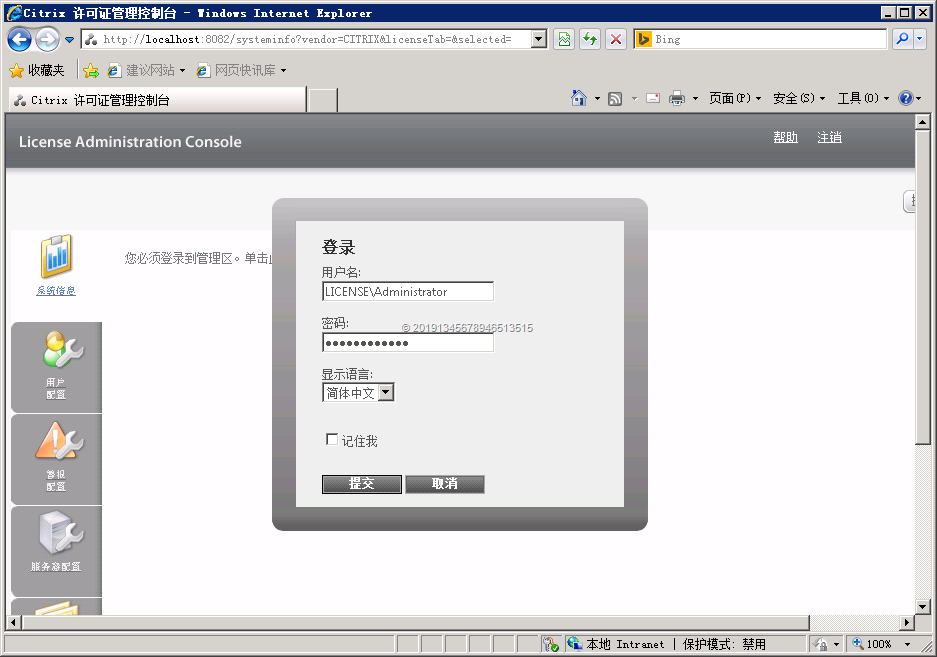
进入“管理”页面,是需要密码的,使用本机管理员及其密码。

clip_image007

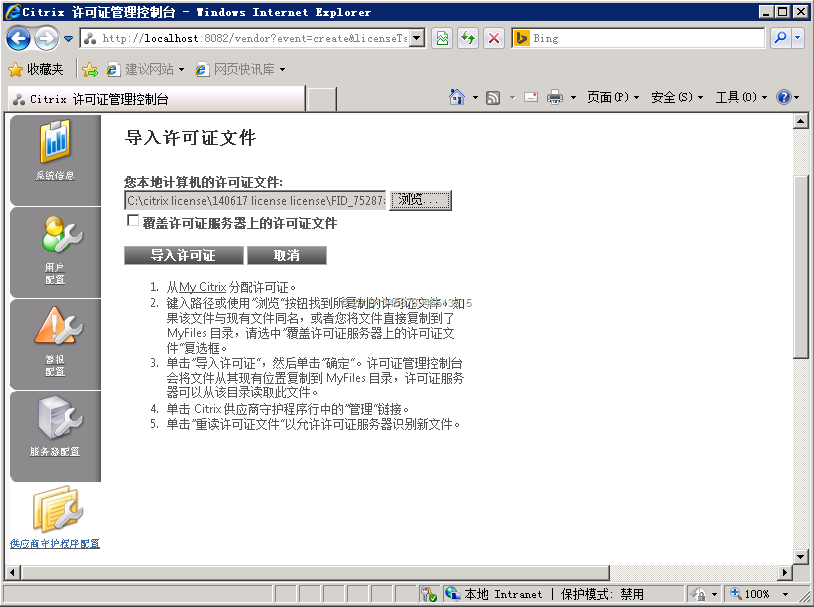
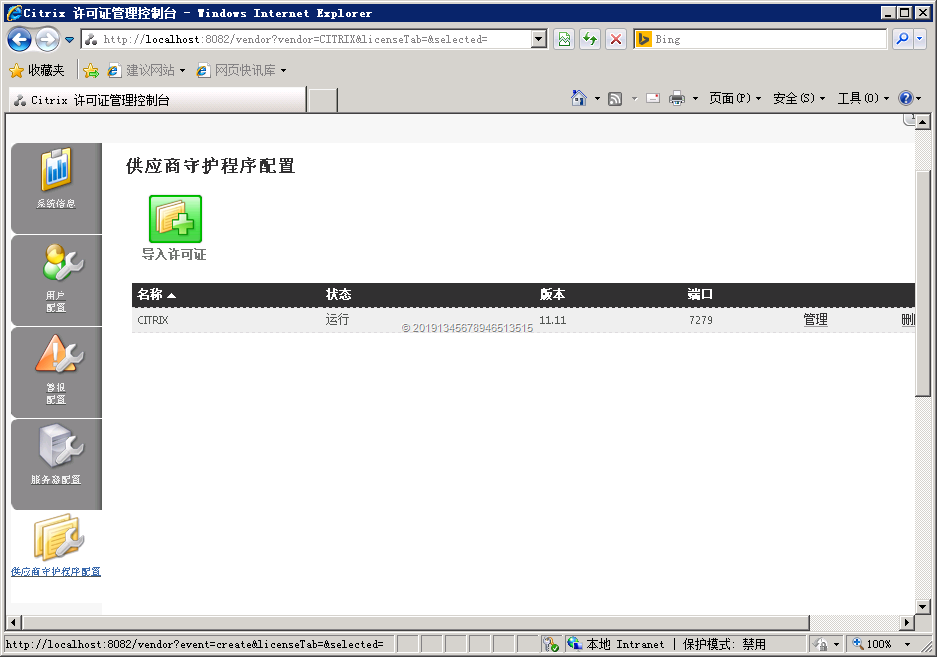
登录管理页面后,左则图标,在最后一个名“供应商守护程序配置”,在这里可以导入许可证。
clip_image008

clip_image009

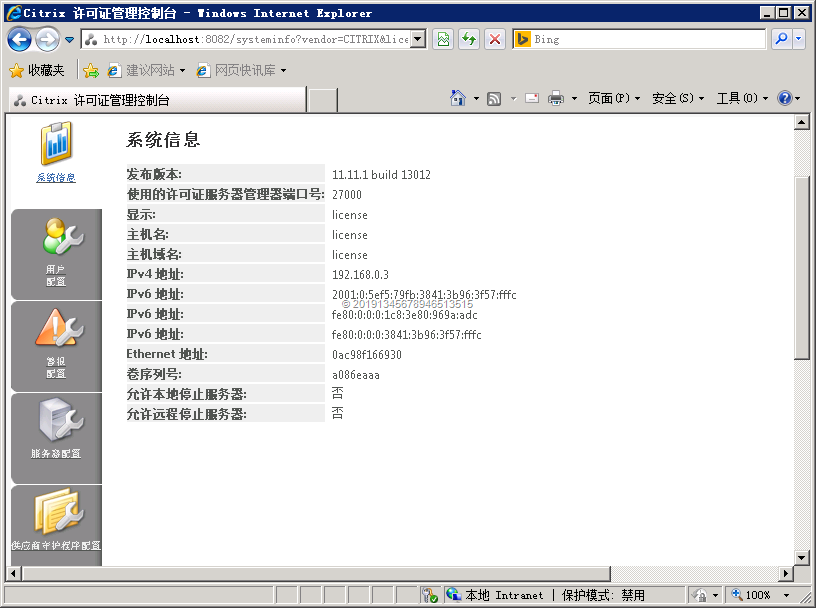
许可证导入成功之后,重启citrix licensing 服务,再回管理页面,在“系统信息”中,应该看到类似下面的信息:
clip_image010

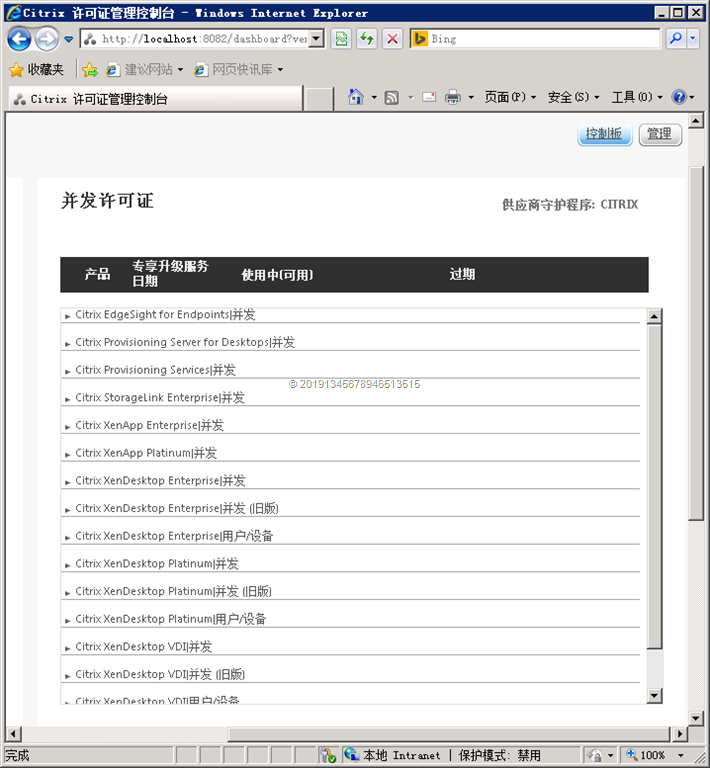
在“控制板”页面,可看到并发许可证的相关信息(在导入许可证之前,这里是没有信息的),表明Citrix的Licensing Server架设成功,可以为多台XenServer服务器提供许可。如果没有信息,需在系统服务中重启“Citrix Licensing”服务。当然,比较直接的方法是重启一下系统。
clip_image011

安装XenServer

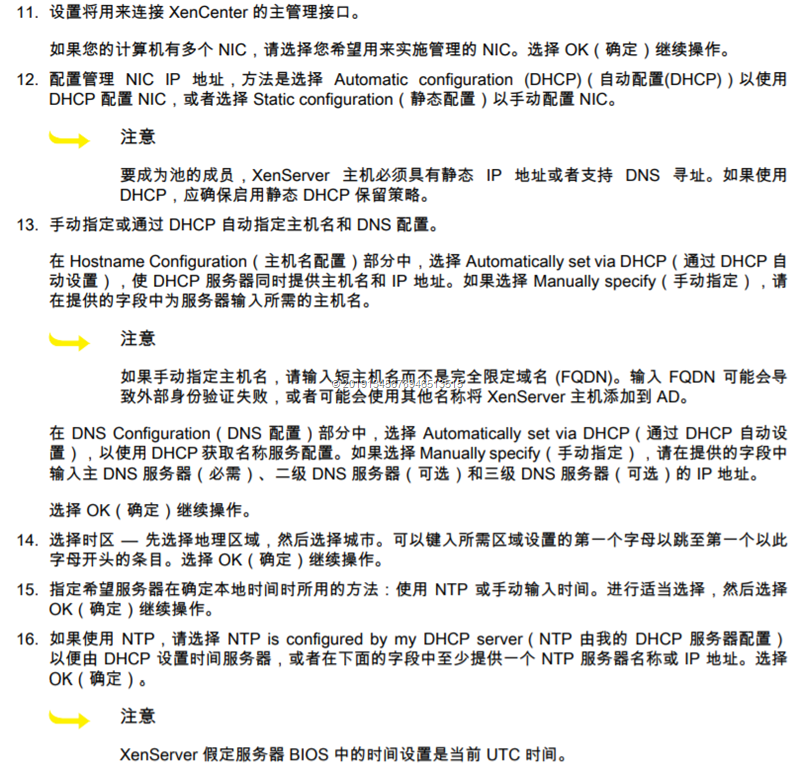
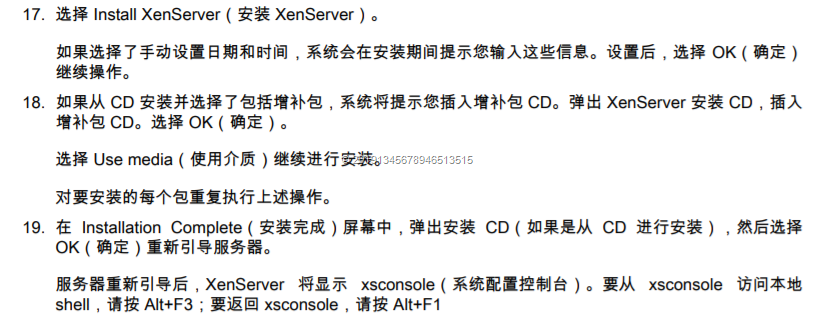
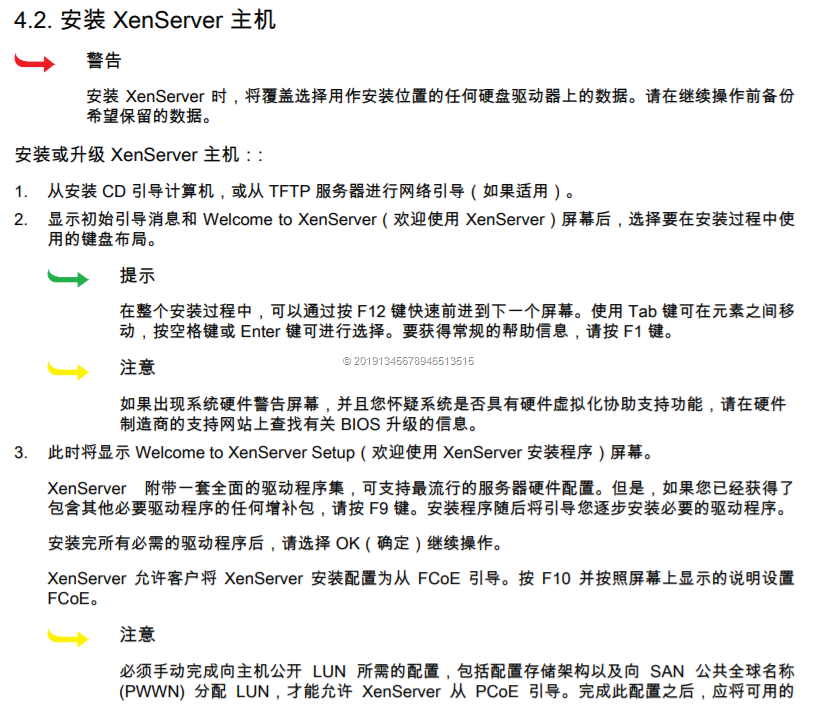
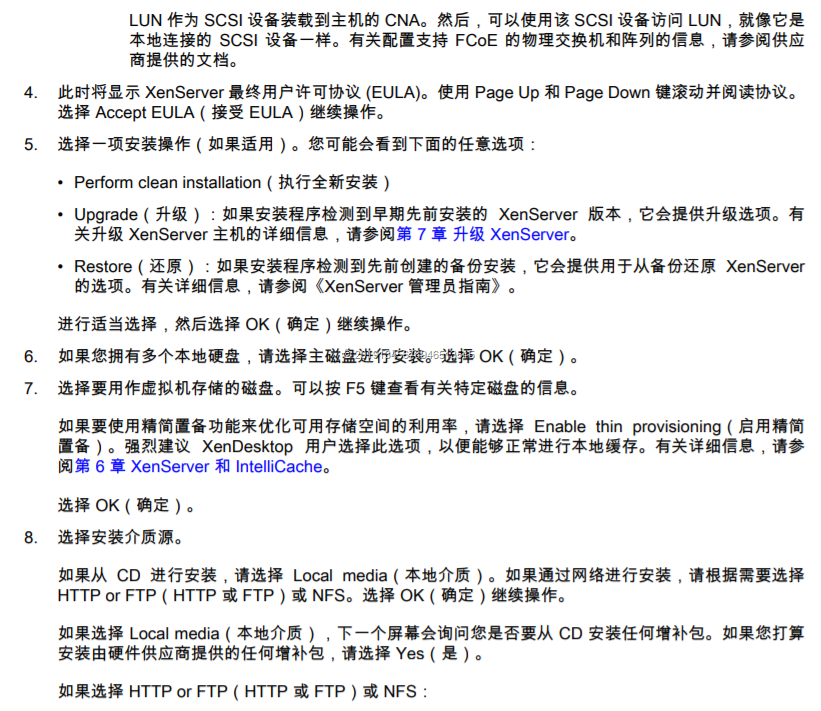
XenServer是一个类似于Linux的操作系统,通过CD光盘或基于网络的安装过程安装在物理主机上,其安装过程非常简单,通常被称为10分钟Xen体验(Ten to Xen)。用UltraISO软件将XenServer的ISO烧录到U盘之中,然后插入①号PC,从U盘启动,以下内容摘自官方教程
clip_image012

clip_image013

clip_image014

clip_image015

clip_image016

clip_image017

官方XenServer安装教程

官方教程写的比较啰嗦,因为要考虑到各种情况,实际过程还是比较简单的,就是把XenServer装上,IP地址设置好,root密码设置好,后面你基本不用碰这台服务器了,全部交由其管理端XenCenter搞定。

安装XenCenter

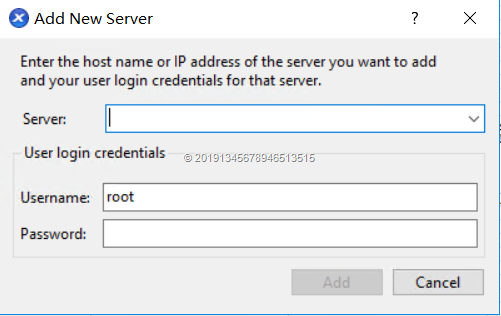
1,XenCenter被部署在②号PC上,就是一个安装程序,一路下一步即可。安装成功后,添加刚才安装好的XenServer,输入IP地址,root账号和密码就OK了。如果你有多台XenServer,可以用同一个XenCenter管理。
clip_image018

在XenCenter中添加XenServer

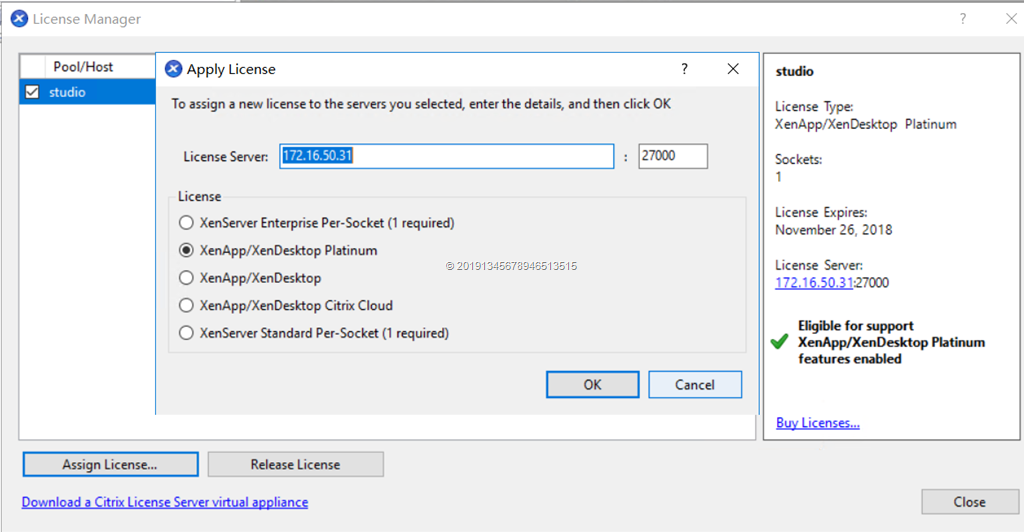
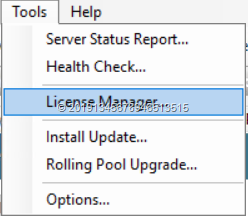
2,添加完服务器之后,连上刚才部署好的Licensing Server进行授权(请忽略图片中的IP地址,使用你的IP地址替换)
clip_image019

clip_image020

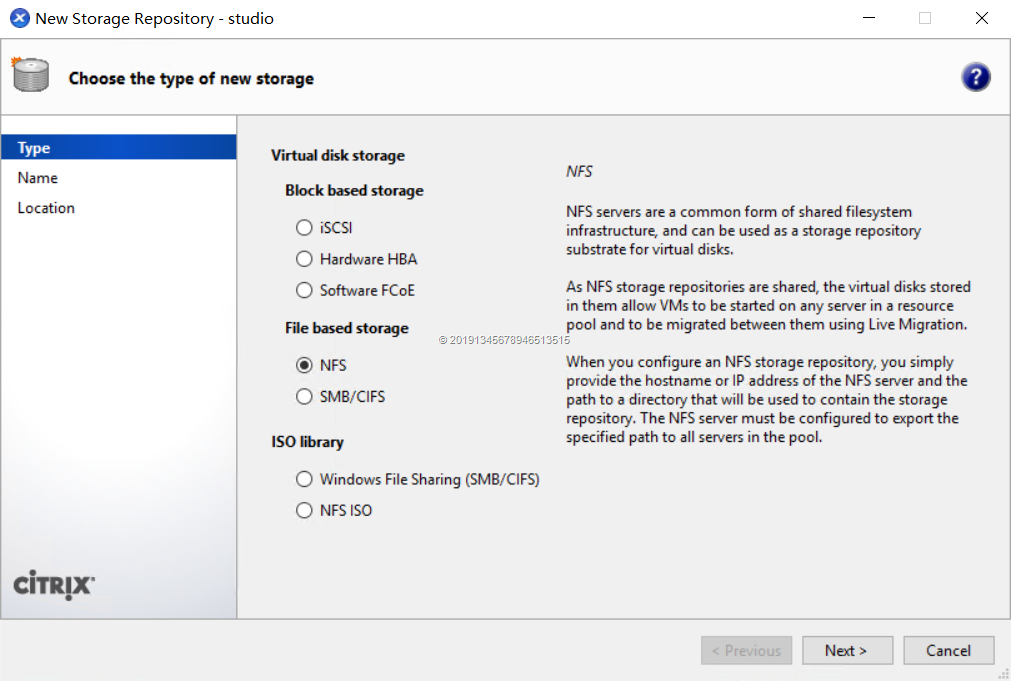
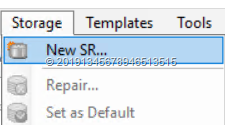
3,给XenCenter指定NFS Server,后面你要在XenServer上安装虚拟机,操作系统的ISO文件都得来自于这个NFS Server。
clip_image021

新建一个存储

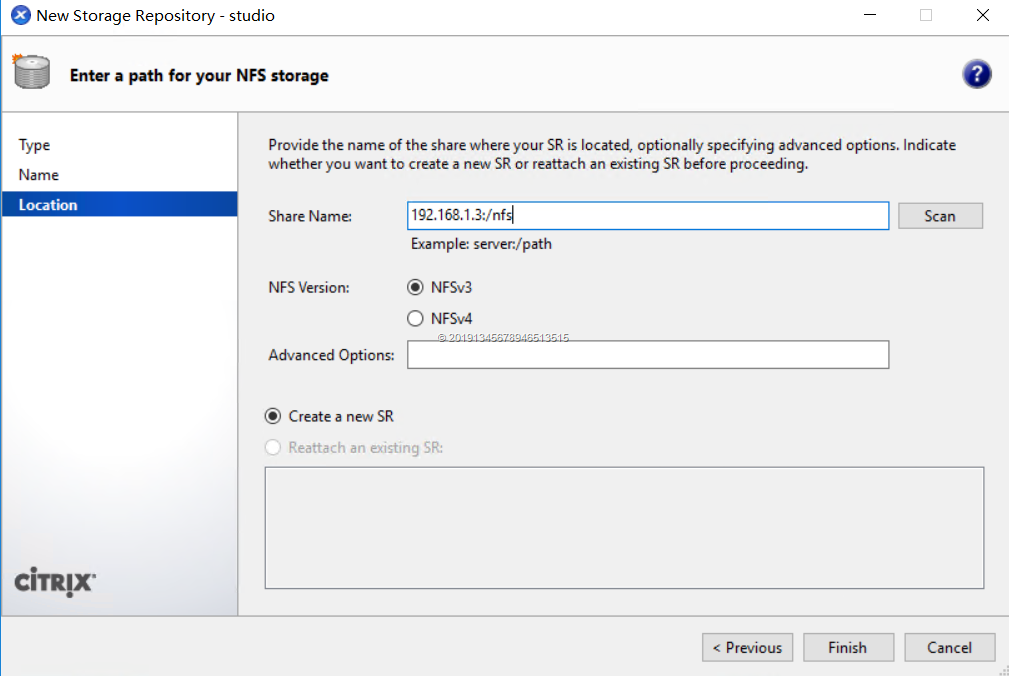
clip_image022

clip_image023

输入你建好的NFS的地址,记得在③号服务器上把你需要的ISO文件放入到NFS文件夹中哦,包括WS2016的安装ISO,以及XenApp那个安装ISO,后面都有用。

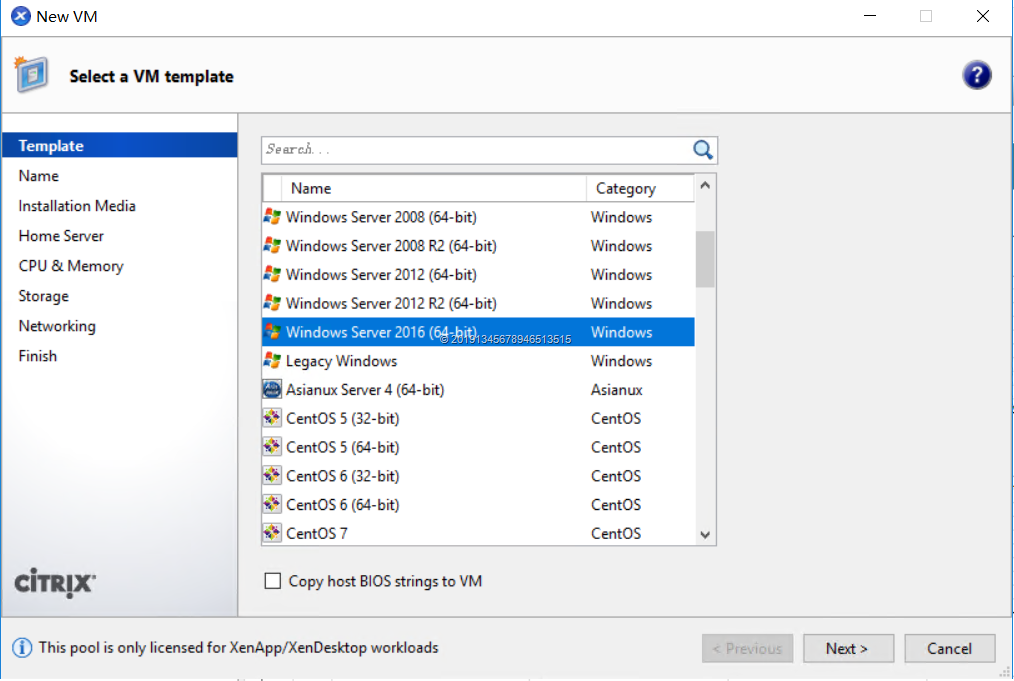
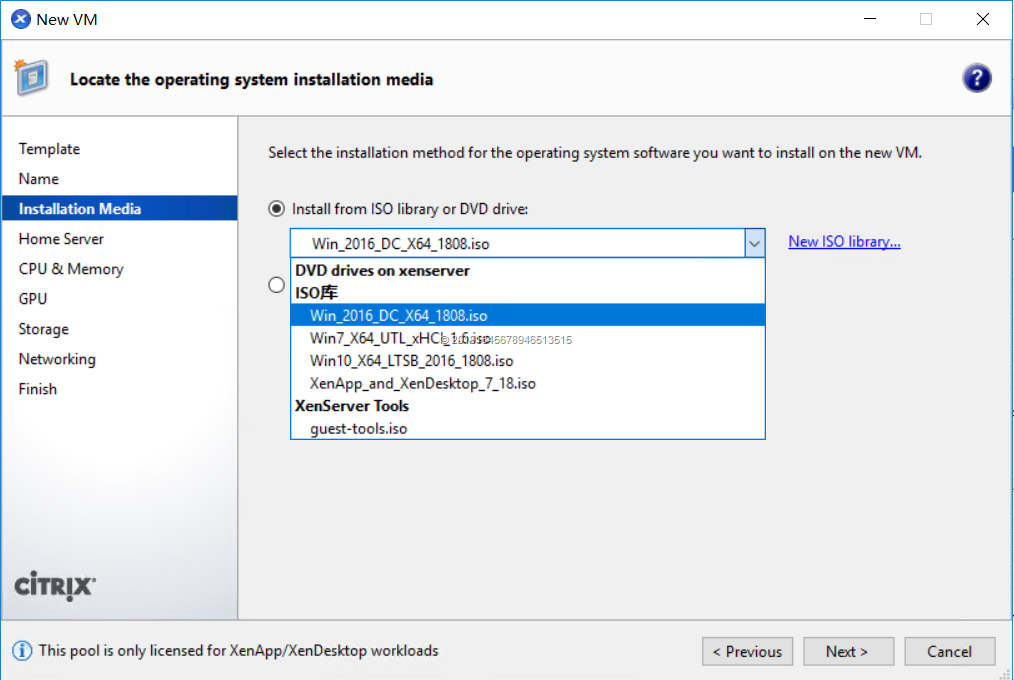
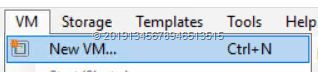
在XenServer上安装一个WS2016的虚机

XenServer都装好了,我们就先来建立一个WS2016的虚机,这个虚机就是后面你体验用的桌面和应用的来源哦。
clip_image024

clip_image025

clip_image026

从刚才连接好的NFS中选择你的WS2016的ISO

再往下就是给这个虚机指派CPU、内存、GPU、网络、硬盘什么的,我就不再截图了。

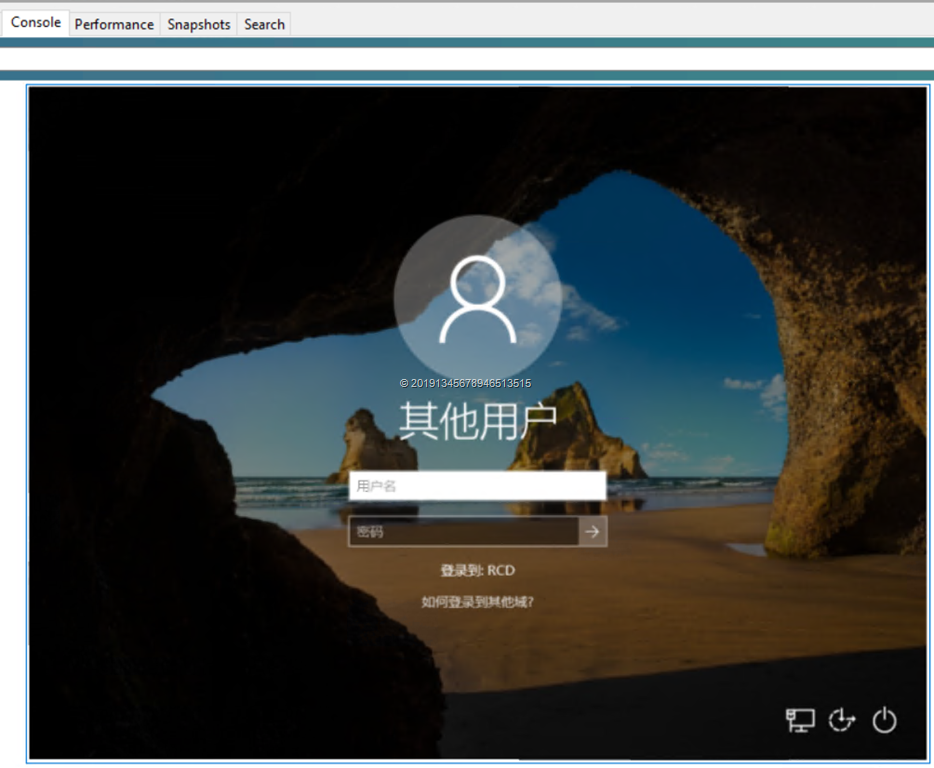
然后在这个虚机的控制台(console)界面就能看到这个虚机了,跟常规的虚机安装过程没什么区别,安装操作系统即可。
clip_image027

这台是我装好的

安装完系统之后,要干几件事:

1,安装xenserver tools(GuestTools)

2,将这个虚机加入你刚才设置好的AD域

安装Delivery Controller和XenStudio

接下来这个活儿比较烦了,就是安装XenStudio了,不过其实也不烦,就是时间比较长,跟着想到一步一步走就行了。

1,在②号PC上装好WS2016,设好DNS,加入域。

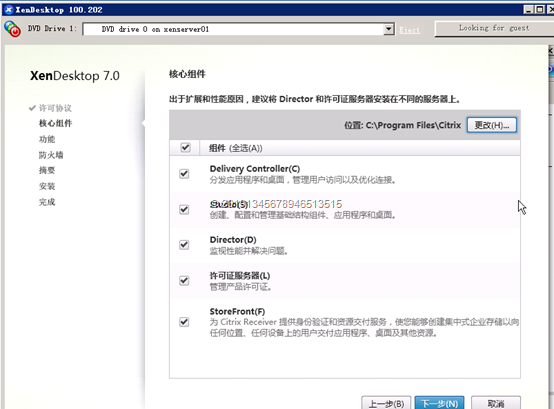
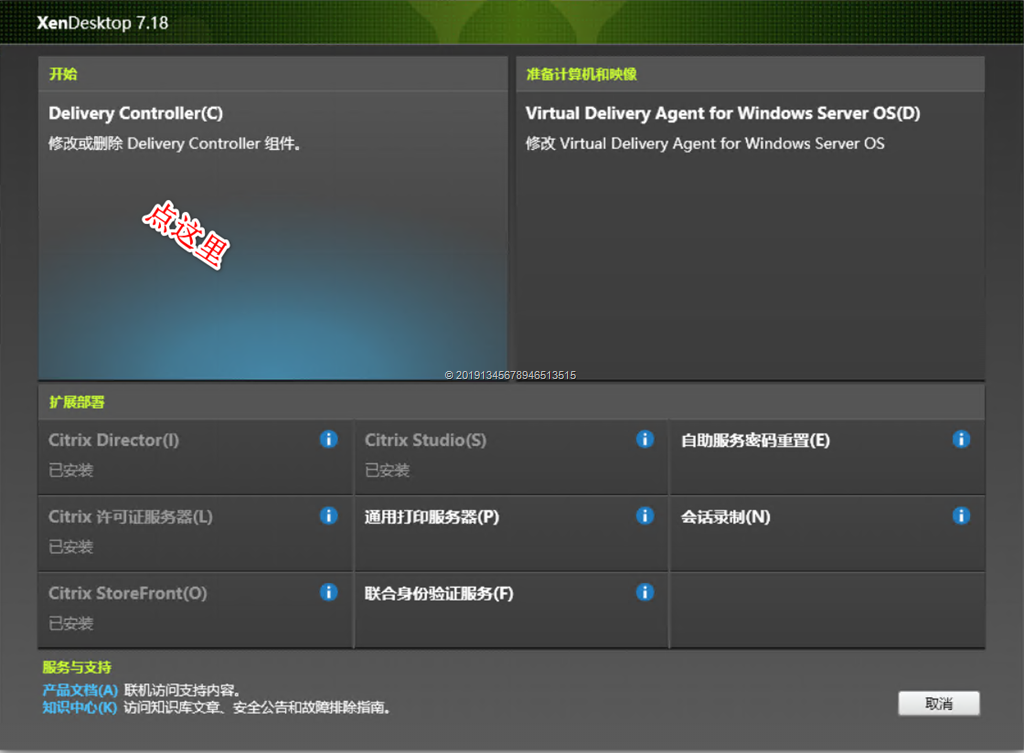
2,挂载xenapp那个ISO,运行里面的autoselect.exe安装程序,中间会重启几次,重启之后重新挂载ISO,继续运行安装程序,他会继续安装,直到所有组件都装好为止
clip_image028

选择Delivery Controller,会自动装好相应的组件

clip_image029

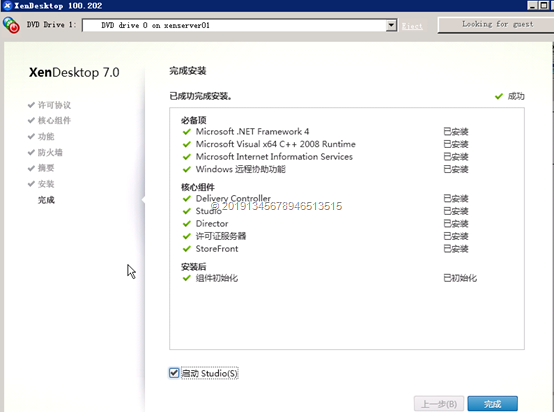
clip_image030

DC和Studio安装完成

配置Citrix Studio

这个过程简单的说就是:设置好站点(CTX的虚拟桌面可以用浏览器访问的),设置好计算机池并把你刚才做好的虚机加进来,设置好交付组明确这个虚机给谁用,权限是什么,就这三个大的步骤。

今天实在写不动了,未完待续
教你win7 sp1安装失败的几种解决方法

教你win7 sp1安装失败的几种解决方法

来源:Win7之家 作者:爱win7   时间:2018-10-30

现在很多朋友都在使用win7系统,也有很多朋友在使用win7sp1系统,那么在升级sp1的时候出现win7安装失败这样的提示该怎么办呢?别着急, 下面小编就给您带来解决方法。

win7是目前用户使用量最大的操作系统,很多朋友在win7的基础上想升级sp1,那么遇到win7 sp1安装失败这样的问题该怎么处理呢?下面小编就来说几种win7 sp1安装失败的解决方法。

win7 sp1安装失败的几种解决方法

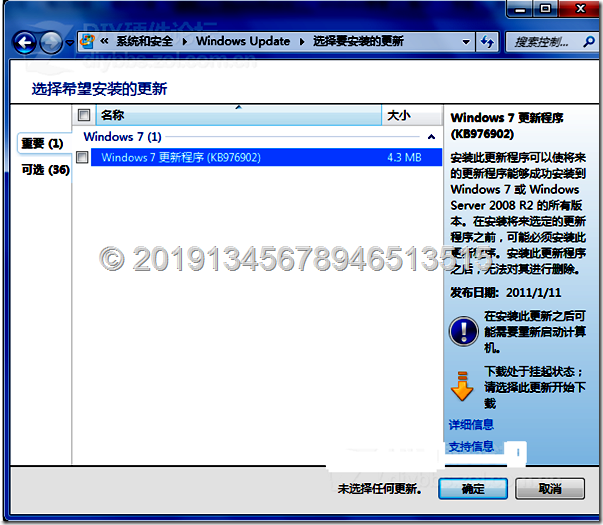
  方法一:安装KB976902补丁包

KB976902补丁是安装SP1的前提条件,您可以先安装安装KB976902补丁包然后在进行sp1的安装,从而有效的避免win7sp1安装失败。

clip_image001

win7安装失败电脑图解1

  方法二:使用CHKDSK命令检查磁盘

  以管理员身份运行“命令提示符(CMD)”,在弹出的窗口中输入“chkdsk c: /f”,对磁盘进行扫描和修复。磁盘检查和修复完毕后重新安装win7sp1基本就可以解决安装失败的问题了。

clip_image002

win7sp1电脑图解2

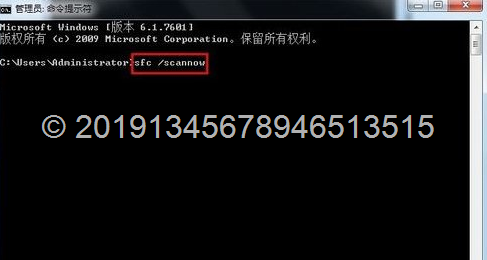
  方法三:使用SFC命令检查和修复系统文件

  以管理员身份运行“命令提示符(CMD)”,在弹出的窗口中输入“sfc /scannow”扫描所有受保护的系统文件并用正确的Microsoft版本替换不正确的版本。扫描替换完成后重新安装win7sp1即可。

clip_image003

win7 sp1安装失败电脑图解3

  以上就是win7 sp1安装失败的几种解决方法了,希望对您有帮助。

cmd命令行修改windows虚拟内存pagefile.sys

2019-04-26 15:36:58 weixin_34256074 阅读数 99

原文链接:https://blog.51cto.com/jameszhan/2385225

cmd命令行修改windows虚拟内存

#查看当前设置
wmic pagefile list /format:list

#取消自动管理分页文件大小
wmic computersystem where name=”%computername%” set AutomaticManagedPagefile=False

#修改页面文件大小 最小1024MB,最大4096MB
wmic pagefileset where name=”C:\pagefile.sys” set InitialSize=1024,MaximumSize=4096

#重启生效
shutdown -r -t 0

才发现 firefox 同步分国内和国际两种帐号,不相通

2015-07-26 20:39:35 +08:00

原文地址:https://www.v2ex.com/amp/t/208492

yaoppp  yaoppp

开端:
给办公室电脑重装系统,ff是从官网下的。mozilla.org跳转到firefox.com.cn,从很久之前就是这样,并且安装的时候会推荐一些插件,比如截图、支付宝之类的。
发展:
装好后发现无法登陆同步帐号,开始以为密码记错了。但是在自己的笔记本上重置密码后仍然不行,就有些生疑。
高潮:
在台式机上重新注册了一个帐号:没问题。在笔记本上却登陆不上,说是“国内区”云云,点了旁边的帮助,跳到firefox.com.cn论坛的一个帖子。里面提到在about:config下的一组identity.fxaccounts开头的键值。两台电脑一对比果然不同——台式机上api地址后面都拖了个cn(前面也略有不同)。
结局:
照着笔记本上的改过来——登陆——OK了。

后记:
以前只知道mozilla在大陆落户,搞了个firefox.com.cn的域名、绑了几个插件。却不知道连同步api这种东西都改过。虽然也许他们也是出于好意,怕与国外服务器同步不稳定,但却给用户带来困扰。最好做成evernote那样有个international按钮切换。反正以后重装只从mozilla的ftp上下载了。

教你用命令行扩展VHD的大小

教你用命令行扩展VHD的大小

2015-01-15 09:07:35 zuguorui 阅读数 8760更多

分类专栏: windows

版权声明:本文为博主原创文章,遵循 CC 4.0 BY-SA 版权协议,转载请附上原文出处链接和本声明。

本文链接:https://blog.csdn.net/zuguorui/article/details/42736721

VHD是一个装windows多系统非常好的选择,不仅仅是方便,而且还干净,不想要了删掉就什么都没有,不用折腾分区,而且,如果VHD里的系统比较重要,在想备份的时候直接复制一个VHD,留在移动硬盘里或者上传到网盘,很方便啊有木有。不过有挺多人会有需要扩展VHD分区的时候,一般都是让你再创建一个大些的VHD然后把内容复制进去,就算是类似于VHDResizer这种工具也是这样的原理,这样很耗时,下面是我用命令行的方式来扩展,非常方便。

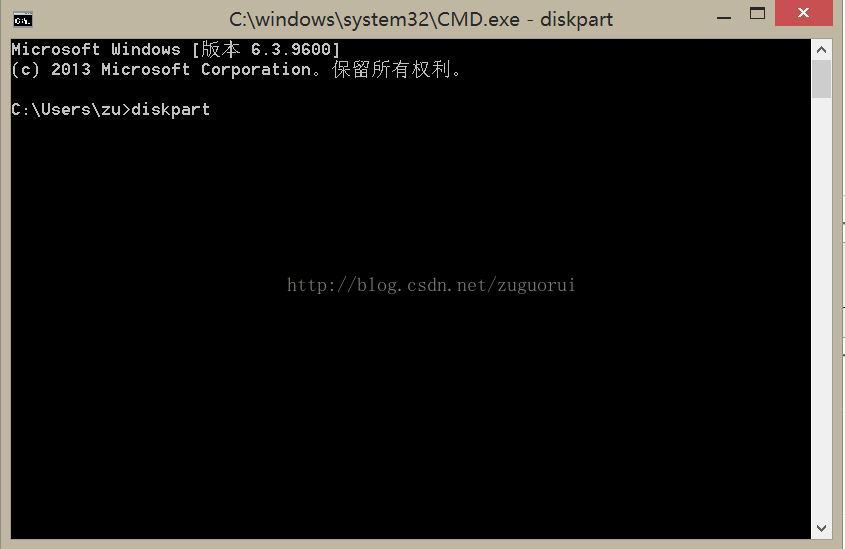
1、首先进入CMD命令行。按win+R键进入运行,输入CMD,就到了命令行界面。输入diskpart。

2、输入select vdisk file=“你的vhd文件的路径”,比如我的是在D盘win7-VHD下,那么就这样输入:select vdisk file=”D:\win7-VHD\win7.vhd”。完事之后回车,显示已成功选择虚

拟磁盘文件。

3、输入detach vdisk,如果之前已经卸载,这里会显示错误,如果之前没有卸载,这里会显示成功,没关系。

4、输入expand vdisk maximum=xxx,等号后面代表你要输入的希望的磁盘大小,以MB为单位,比如是30G,就输入30000。最后会显示成功。

5、输入attach vdisk,如果之前没有挂载,这个时候应该显示成功,如果之前已挂载,会显示错误,没关系。

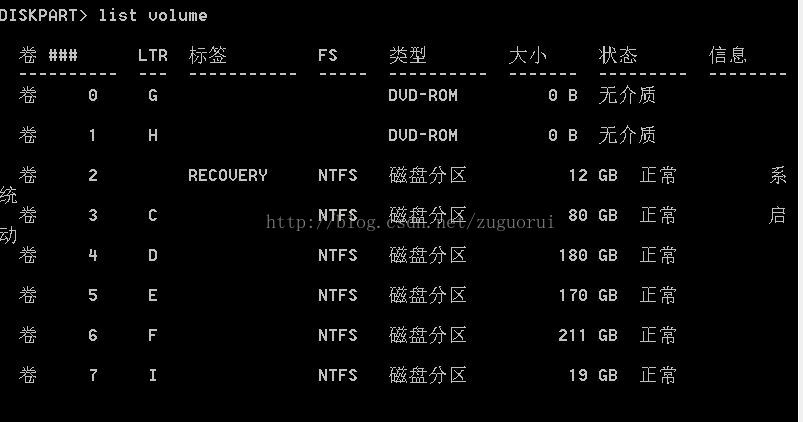
6、输入list volume,会显示你计算机中所有的卷,从中找出你的VHD卷。这个主要是看大小,我原来的VHD是20G,显然就是卷7.

7、输入select volume 7。我的是7,就选7,这时候显示成功。

8、输入extend,回车,成功。

之前我们用expand扩展了虚拟磁盘文件的最大可用大小,但是扩展出来的这个空间并没有直接用到vhd系统中,而是以“未使用空间”的形式存在在VHD里,如果你进入VHD系统中,会发现还是原来的大小。最后以extend命令将这部分未使用空间extend有两种命令方式,一种是指定大小一种是不指定。我们以不指定,这样就可以将分配的全部未使用空间都扩展到VHD中。

CentOS7使用firewall-cmd打开关闭防火墙与端口

2018年07月10日 00:32:47 朽木o0 阅读数 24124更多

分类专栏: Linux

版权声明:本文为博主原创文章,遵循 CC 4.0 BY-SA 版权协议,转载请附上原文出处链接和本声明。

本文链接:https://blog.csdn.net/s_p_j/article/details/80979450

一、centos7版本对防火墙进行加强,不再使用原来的iptables,启用firewalld
  1. 1.firewalld的基本使用

  2. 启动: systemctl start firewalld

  3. 查状态:systemctl status firewalld

  4. 停止: systemctl disable firewalld

  5. 禁用: systemctl stop firewalld

  6. 在开机时启用一个服务:systemctl enable firewalld.service

  7. 在开机时禁用一个服务:systemctl disable firewalld.service

  8. 查看服务是否开机启动:systemctl is-enabled firewalld.service

  9. 查看已启动的服务列表:systemctl list-unit-files|grep enabled

  10. 查看启动失败的服务列表:systemctl --failed

  1. 2.配置firewalld-cmd

  2. 查看版本: firewall-cmd --version

  3. 查看帮助: firewall-cmd --help

  4. 显示状态: firewall-cmd --state

  5. 查看所有打开的端口: firewall-cmd --zone=public --list-ports

  6. 更新防火墙规则: firewall-cmd --reload

  7. 查看区域信息: firewall-cmd --get-active-zones

  8. 查看指定接口所属区域: firewall-cmd --get-zone-of-interface=eth0

  9. 拒绝所有包:firewall-cmd --panic-on

  10. 取消拒绝状态: firewall-cmd --panic-off

  11. 查看是否拒绝: firewall-cmd --query-panic

  1. 3.那怎么开启一个端口呢

  2. 添加

  3. firewall-cmd --zone=public(作用域) --add-port=80/tcp(端口和访问类型) --permanent(永久生效)

  4. firewall-cmd --zone=public --add-service=http --permanent

  5. firewall-cmd --reload # 重新载入,更新防火墙规则

  6. firewall-cmd --zone= public --query-port=80/tcp #查看

  7. firewall-cmd --zone= public --remove-port=80/tcp --permanent # 删除

  8. firewall-cmd --list-services

  9. firewall-cmd --get-services

  10. firewall-cmd --add-service=<service>

  11. firewall-cmd --delete-service=<service>

  12. 在每次修改端口和服务后/etc/firewalld/zones/public.xml文件就会被修改,所以也可以在文件中之间修改,然后重新加载

  13. 使用命令实际也是在修改文件,需要重新加载才能生效。

  14. firewall-cmd --zone=public --query-port=80/tcp

  15. firewall-cmd --zone=public --query-port=8080/tcp

  16. firewall-cmd --zone=public --query-port=3306/tcp

  17. firewall-cmd --zone=public --add-port=8080/tcp --permanent

  18. firewall-cmd --zone=public --add-port=3306/tcp --permanent

  19. firewall-cmd --zone=public --query-port=3306/tcp

  20. firewall-cmd --zone=public --query-port=8080/tcp

  21. firewall-cmd --reload  # 重新加载后才能生效

  22. firewall-cmd --zone=public --query-port=3306/tcp

  23. firewall-cmd --zone=public --query-port=8080/tcp

  1. 4.参数解释

  2. –add-service #添加的服务

  3. –zone #作用域

  4. –add-port=80/tcp #添加端口,格式为:端口/通讯协议

  5. –permanent #永久生效,没有此参数重启后失效

  1. 5.详细使用

  2. firewall-cmd --permanent --zone=public --add-rich-rule='rule family="ipv4" source address="192.168.0.4/24" service name="http" accept' //设置某个ip访问某个服务

  3. firewall-cmd --permanent --zone=public --remove-rich-rule='rule family="ipv4" source address="192.168.0.4/24" service name="http" accept' //删除配置

  4. firewall-cmd --permanent --add-rich-rule 'rule family=ipv4 source address=192.168.0.1/2 port port=80 protocol=tcp accept' //设置某个ip访问某个端口

  5. firewall-cmd --permanent --remove-rich-rule 'rule family=ipv4 source address=192.168.0.1/2 port port=80 protocol=tcp accept' //删除配置

  6. firewall-cmd --query-masquerade # 检查是否允许伪装IP

  7. firewall-cmd --add-masquerade # 允许防火墙伪装IP

  8. firewall-cmd --remove-masquerade # 禁止防火墙伪装IP

  9. firewall-cmd --add-forward-port=port=80:proto=tcp:toport=8080 # 将80端口的流量转发至8080

  10. firewall-cmd --add-forward-port=proto=80:proto=tcp:toaddr=192.168.1.0.1 # 将80端口的流量转发至192.168.0.1

  11. firewall-cmd --add-forward-port=proto=80:proto=tcp:toaddr=192.168.0.1:toport=8080 # 将80端口的流量转发至192.168.0.1的8080端口

二、centos7以下版本
  1. 1.开放80,22,8080 端口

  2. /sbin/iptables -I INPUT -p tcp --dport 80 -j ACCEPT

  3. /sbin/iptables -I INPUT -p tcp --dport 22 -j ACCEPT

  4. /sbin/iptables -I INPUT -p tcp --dport 8080 -j ACCEPT

  5. 2.保存

  6. /etc/rc.d/init.d/iptables save

  7. 3.查看打开的端口

  8. /etc/init.d/iptables status

  9. 4.关闭防火墙

  10. 1) 永久性生效,重启后不会复原

  11. 开启: chkconfig iptables on

  12. 关闭: chkconfig iptables off

  13. 2) 即时生效,重启后复原

  14. 开启: service iptables start

火狐浏览器利用桌面显卡提高网页渲染性能

火狐浏览器利用桌面显卡提高网页渲染性能

时间:2018-09-17     来源: 系统之家     游览量: 4864次

火狐浏览器每夜构建版目前已经开始测试新的网页渲染功能,该功能主要借助英伟达的图形显示卡提高性能。该功能目前仅支持Windows 10系统且使用英伟达的图形显示卡,待测试完毕后会面向所有正式版用户推出。火狐浏览器新的渲染工具给用户带来的最直观的感受就是不少复杂的网页加载速度更快并且显示效果也更好。为方便对比谋智基金会已经发布部分主流浏览器不同帧率的对比,通过对比即可看到显示效果存在很大差异。

不同浏览器帧率显示效果对比:

火狐浏览器此前已经面向少数用户推出这项功能,这些用户里多数都发现网页的整体渲染性能出现明显提升。在最近的测试里新的渲染工具已经没有重大问题,因此火狐浏览器每夜构建版里默认开启进行更广泛的测试。用户也可通过火狐的配置文件检查是否开启, 地址栏输入 about:config 搜索 webrender.all 双击开启即可。至于正式版用户则还需要等待火狐浏览器的最终测试结果,如果顺利的话应该很快就会面向正式版用户发布。

linux查看

    1. lsblk                                                                             查看分区磁盘

    2. df -h                                                                                          查看空间使用情况

    3. fdisk -l                                                                                       分区工具查看分区信息

    4. cfdisk /dev/sda                                                                           查看分区

    5. blkid                                                                                           查看硬盘label(别名)
    6. du -sh ./*                                                                                   统计当前目录各文件夹大小
    7. free -h                                                                                        查看内存大小
    8. cat /proc/cpuinfo| grep “cpu cores”| uniq                                  查看cpu核心数
    9. cat /proc/cpuinfo| grep “physical id”| sort| uniq| wc -l                       查看物理cpu个数
    10. cat /proc/cpuinfo| grep “processor”| wc -l                                         查看逻辑cpu的个数

Centos7安装完后无法获得IP地址(无法联网)

Centos7安装完后无法获得IP地址(无法联网)

分类专栏: 疑难杂症

版权声明:本文为博主原创文章,遵循 CC 4.0 BY-SA 版权协议,转载请附上原文出处链接和本声明。

本文链接:https://blog.csdn.net/Luke__/article/details/79618715

输入命令
vi /etc/sysconfig/network-scripts/ifcfg-ens33
ONBOOT=no改为ONBOOT=yes
输入:wq命令保存后执行systemctl restart network

然后重新输入ifconfig即可。

CentOS7关于网络的设置

2018年08月06日 20:53:48 akipa11 阅读数 44565

版权声明:本文为博主原创文章,遵循 CC 4.0 BY-SA 版权协议,转载请附上原文出处链接和本声明。

本文链接:https://blog.csdn.net/akipa11/article/details/81414875

装好CentOS7后,我们一开始是上不了网的
这里写图片描述
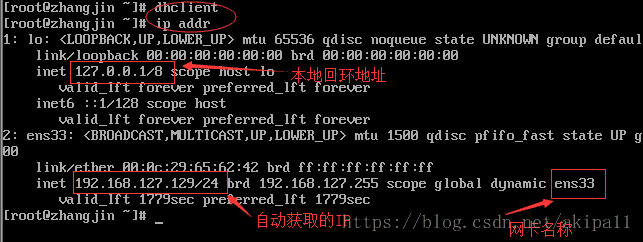
这时候,可以输入命令dhclient,可以自动获取一个IP地址,再用命令ip addr查看IP
这里写图片描述
不过这时候获取的IP是动态的,下次重启系统后,IP地址也会变化,这时候我们可以把系统的IP设置为静态的,设置步骤如下:
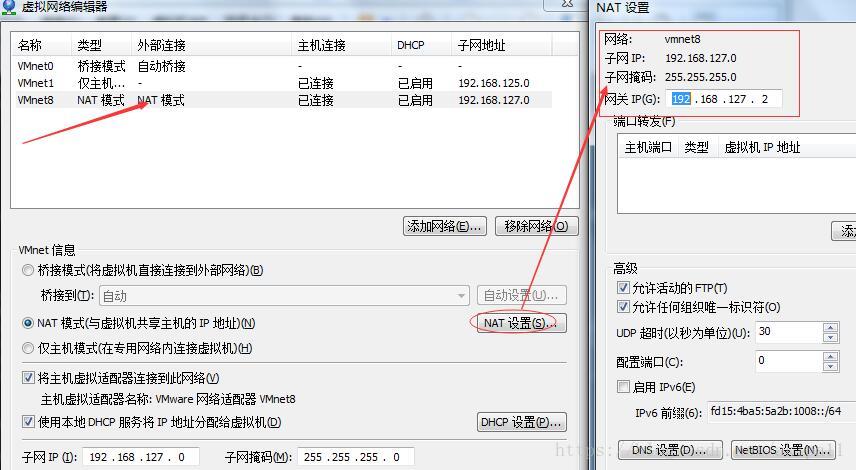
(1)点击VMware虚拟机左上角的“编辑”,选择“虚拟网络编译器”。
(2)选中VMnet8(NAT模式),再点击右侧的“NAT设置”此时会看到如下界面
这里写图片描述
(3)在命令行中输入:vim /etc/sysconfig/network-scripts/ifcfg-ens33
这里写图片描述
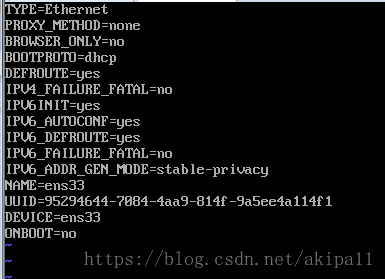
(4)此时会进入如下图所示界面
这里写图片描述
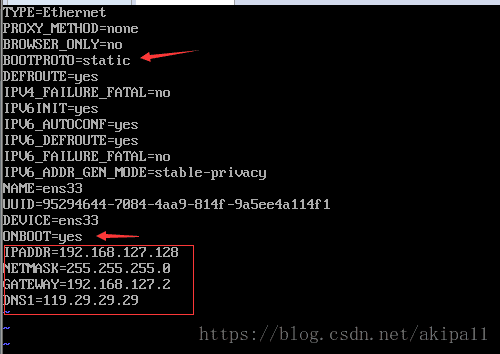
(5)将ONBOOT=no改为yes,将BOOTPROTO=dhcp改为BOOTPROTO=static,并在后面增加几行内容:
IPADDR=192.168.127.128
NETMASK=255.255.255.0
GATEWAY=192.168.127.2
DNS1=119.29.29.29
这里写图片描述
(6)保存后退出,然后输入命令:systemctl restart network.service来重启网络服务。
这里写图片描述
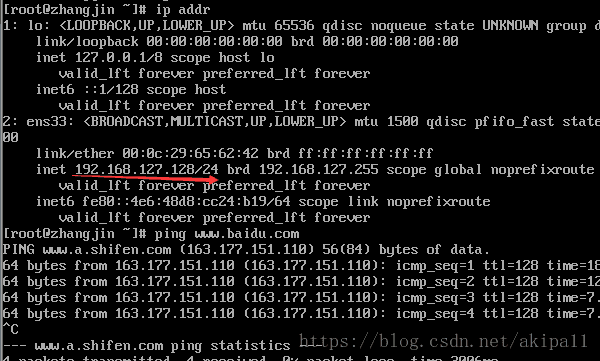
(7)再用ip addr查看IP,并用命令ping测试网络的连通性。
这里写图片描述
至此,IP即设置完毕。