H3C S5720交换机系统文件丢失一直重启的解决办法

转载 weixin_33814685 最后发布于2017-08-23 14:09:55 阅读数 715 收藏

展开

一、故障描述:

    公司买了两台交换机H3C S5120,由于小兄弟没经验,把flash:给格式化了,交换机不停的在重启,无法进入系统。

二、解决思路:

    1.下载tftp软件。

    2.从另外一台交换机的flash中下载一份系统文件。

    3.装系统文件上传致故障交换机的flash中,重启交换机,故障解决。


三.详细配置过程如下:

1.下载tftp软件。

链接:https://pan.baidu.com/s/1qYqfsle 密码:751q

(1)把电脑本地网卡配置:

                  IP地址:10.10.10.2

                 子网掩码: 255.255.255.0   


(2)打开tftp软件:


    下载的软件目录data中已存有交换机的系统文件(s5720li-v200r010c00spc600.c)

    如果在遇到相同型号的设备,可省略第2步。直接上传到故障交换机即可。

2.从另外一台交换机的flash中下载一份系统文件(s5720li-v200r010c00spc600.cc)。

(1)查看另一台交换机flash:

<HUAWEI>dir

Directory of flash:/

  Idx  Attr     Size(Byte)  Date        Time       FileName

    0  drw-              –  Aug 23 2016 03:00:52   dhcp

    1  drw-              –  Aug 23 2016 03:00:24   user

    2  drw-              –  Aug 23 2016 03:01:03   logfile

    3  drw-              –  Aug 23 2016 03:00:12   $_install_mod

    4  -rw-            836  Aug 23 2016 03:04:07   rr.bak

    5  -rw-            836  Aug 23 2016 03:04:07   rr.dat

    6  -rw-             28  Aug 23 2016 03:03:55   private-data.txt

    7  drw-              –  Aug 23 2016 03:00:52   localuser

    8  -rw-     64,011,164  Dec 15 2016 17:51:28   s5720li-v200r010c00spc600.cc

(2)配置交换机VLAN1 IP为10.10.10.1:

    #interface Vlanif1

    #ip address 10.10.10.1 255.255.255.0

(3)从交换机下载系统文件:

<HUAWEI>tftp 10.10.10.2 put s5720li-v200r010c00spc600.cc

Info: Transfer file in binary mode.

Uploading the file to the remote TFTP server. Please wait…

100%    

TFTP: Uploading the file successfully.

64011164 byte(s) sent in 1435 second(s).

<HUAWEI>

3.将系统文件上传致故障交换机的flash中,重启交换机,故障解决。


(1)机器重启生出现下面界面按Ctrl + B

INIT: version 2.88 booting

Starting udev

Starting Bootlog daemon: bootlogd.

Populating dev cache

INIT: Entering runlevel: 3ge = 5

Stopping Bootlog daemon: bootlogd.

Wind River Linux 6.0.0.30 localhost console

localhost login: root (automatic login)

login[1922]: root login on ‘console’

Jan 23 2017, 19:21:20

mknod: /dev/mvPP: File exists

BootLoad version : 020a.0001

Backup U-Boot ……………………………………………………. done

Press Ctrl+B or Ctrl+E to enter BootLoad menu:  2

(2)进入下面启动菜单:


1)选择4

Enter your choice(1-8):

BootLoad Menu

     1. Boot with default mode

     2. Enter serial submenu

     3. Enter startup submenu

4. Enter ethernet submenu

     5. Enter filesystem submenu

     6. Enter password submenu

     7. Clear password for console user

     8. Reboot

    (Press Ctrl+E to enter diag menu)

Enter your choice(1-8): 4


2)选择4

        ETHERNET  SUBMENU

     1. Update BootROM system

     2. Download file to Flash through ethernet interface

     3. Upload Configuration file to Ftp through ethernet interface

4. Modify ethernet interface boot parameter

     5. Return to main menu

Enter your choice(1-5): 4

3)选择1,配置下载文件,指定交换机的IP,及tftp服务器也就是电脑的IP

        BOOTLINE  SUBMENU

1. Set TFTP protocol parameters

     2. Set FTP protocol parameters

     3. Return to ethernet menu

Enter your choice(1-3): 1

‘.’ = clear field;  ‘-‘ = go to previous field;  ‘Ctrl+D’ = quit

Load File name      : s5720li-v200r010c00spc600.cc

Switch IP address   : 10.10.10.1

Server IP address   : 10.10.10.2

Starting to write BOOTLINE into flash … done


4)选择3 返回

        BOOTLINE  SUBMENU

     1. Set TFTP protocol parameters

     2. Set FTP protocol parameters

3. Return to ethernet menu

Enter your choice(1-3): 3

5)选择2 下载文件到flash中

        ETHERNET  SUBMENU

     1. Update BootROM system

2. Download file to Flash through ethernet interface

     3. Upload Configuration file to Ftp through ethernet interface

     4. Modify ethernet interface boot parameter

     5. Return to main menu

Enter your choice(1-5): 2

Use tftp to download file : s5720li-v200r010c00spc600.cc , please wait for a moment.

……………………………………………………………………………………………………………………………………………………………………………………………………………………………………………………………………………………………………………………………………………….

Download file successfully.


6)选择5 返回

        ETHERNET  SUBMENU

     1. Update BootROM system

     2. Download file to Flash through ethernet interface

     3. Upload Configuration file to Ftp through ethernet interface

     4. Modify ethernet interface boot parameter

5. Return to main menu

    Enter your choice(1-5): 5


6)选择1 设置默认启动模式

        BootLoad Menu

1. Boot with default mode

     2. Enter serial submenu

     3. Enter startup submenu

     4. Enter ethernet submenu

     5. Enter filesystem submenu

     6. Enter password submenu

     7. Clear password for console user

     8. Reboot

    (Press Ctrl+E to enter diag menu)

Enter your choice(1-8): 1

Now, the current startup file is flash:/s5720li-v200r010c00spc600.cc

Info: Check signature, please wait…………

System total memory is 0x15200000

Start to initialize the LSW …

Initializing the LSW ……………………………………………… done

Initializing netlink ……………………………………………… done

Initializing fast netlink …………………………………………. done

Backup BootLoad ………………………………………………….. done

Backup Kernel ……………………………………………………. done

Backup RamDisk …………………………………………………… done

Stack status : enable

ECM Stack status : run

Initializing FSP task begin …

Initializing DEV module …………………………………………… done

Initializing hardware system ………………………………………. done

Begin to start the system …

Registering IPC and VP callback to platform …………………………. done

Initializing VFS ………………………………. Done

Checking startup system-software …………………………………… done

Reading PAF file …………………………………………………. done

Initializing VOS monitor ……………………….. Done

CFM initialization advance ……………………… done

Initializing PAT ………………………………. Done

Initializing HA ……………………………….. done

VFS registering to HA ………………………….. Done

VRP root begin …

VRP root end

CFG initialization begin ……………………….. done

CFM initialization begin ……………………….. done

CLI initialization begin ……………………….. done

Registering VRP all link command begin …………… Done

Creating task begin …

Creating task end

Task initialization begin …

Task initialization end

ECMM status : run

Cmd registering begin …

Cmd registering end

Task awake begin …

Task awake end

Recover configuration begin …

Recover configuration end

Press ENTER to get started.

Login authentication

Username:admin

Password:

7)启动到输入用户名和密码的界面,证明交换机系统恢复完成。输入默认用户名和密码登录交换机:

用户名:admin

密码:admin@huawei.com

转载于:https://blog.51cto.com/fengyunshan911/1958631

让你的 Firefox 飞起来(Firefox超速绝密方法)

让你的 Firefox 飞起来(Firefox超速绝密方法)

分类: 系统运维

2010-04-23 12:03:29

首先,在URL栏输入“about:config”, 将打开一个参数的命令行清单,这就是我们以下进行编辑的第一步。
Firefox 加速技巧:修改参数- -让灵动的Firefox跑得更快 1.network.http.pipelining
在 Filter 中输入 network.http.pipelining,双击赋值为 true,默认为 false。如果没有找到这个键值,可以右键新建一个 Boolean,把她赋值为 true 就 OK 了。
还是像我在从前解释过的那样,激活这个键值之后,Pipelining同时发出成倍数的连接请求,从而达到提升连接速度的效果。网络上的大多数网站都是基于 HTTP 协议,而 HTTP1.1可以支持多线程的连接请求,通过这个操作可以减少Firefox载入网页的时间。不过并不是所有网页所在的服务器都支持这种操作,所以当你修改键值之后却看不到一点实际效果的时候,请不要对我破口大骂。
2.network.http.pipelining.maxrequests
在 Filter 中输入 network.http.pipelining.maxrequests,双击并赋值为 8,默认键值为 4。
3.network.http.proxy.pipelining
在 Filter 中输入 network.http.proxy.pipelining,双击并赋值为 true。
这两条优化的道理同上,这里就不再多解释了。
4.network.dns.disableIPv6
在 Filter 中输入 network.dns.disableIPv6,双击并赋值为 true。
IPv6 把 IP 地址由 32 位增加到 128 位,从而能够支持更大的地址空间,当用户在终端向一个IPv6-capableDNS服务器发送连接请求时,也许服务器端会错误的返回给用户一个 IPv4 地址。而 Firefox可以对这一切明察秋毫,不过在Firefox纠错的同时也必然会导致信号的延迟,所以这里我们把她赋值为 true,禁用掉她。
5.content.interrupt.parsing
右键新建 Boolean 值,键名为 content.interrupt.parsing,赋值 true。
默认这个键值并不存在。我们激活这个键值之后,当目标网页载入时,Firefox会根据一定频率打断解析的过程,不断的向用户反馈她所收集到的网页信息,有点像流媒体的意思。这时的 Firefox很聪明,不会一根筋的一直钻牛角。在下面的内容中我还会具体讲一下这个键值的魅力所在。
6.content.max.tokenizing.time
右键新建 Integer 值,键名为 content.max.tokenizing.time,赋值 2250000。
这个键值的作用其实就是指定一个循环事件的处理周期,这里的单位是微秒,要是我没有算错的话。理论上当我们将这个值取的越小,网页就会从视觉上载入的越流畅,因为Firefox会在很短的单位时间里反馈回解析到的网页信息。可是这样无疑延迟了网页整体载入的时间,所以在这里我们不妨将这个周期取的大一些,理论上可以加速网页的载入。
7.content.notify.interval
右键新建 Integer 值,键名为 content.notify.interval,赋值 750000。
载入一个网页其实也是一门很大的学问。让我们来放一个慢动作,我们姑且先把在终端第一次收到的网页信息很不专业的叫做预载入页面吧,这个页面有可能是不完整的图片或者文字,或者别的媒体文件。从我们第一次向远端主机发出连接请求到我们在终端收到这个预载入页面花费的时间,就是这里我们要定义的键值。理论上当我们将这个时间设置的很低时,肯定会更快的拿到所谓的预载入页面,可这是一种杀鸡取卵的做法,这样无形中反而增加了我们整体页面的载入时间。按照官方的说法,低于 100,000 将会降低 Firefox 的性能,那好吧,那我们把她彪到 750000 吧。
8.content.notify.ontimer
右键新建 Boolean 值,键名为 content.notify.ontimer,赋值 true。
为了使我们上面设置的 750000 微秒生效,还需要把这个键值激活。只有这两个键值配合,才会起作用。
9.content.notify.backoffcount
右键新建 Integer 值,键名为 content.notify.backoffcount,赋值 5。
这个键值控制Firefox的内置计数器在归零之前载入页面返回的次数。我们将目标网页分成好多个部分进行下载,每下载完一个部分,计数器归零一次。-1就是没有限制,值为0时这项功能被禁用。这里我们将她设置成5,当返回的次数达到五次而这部分网页还没有完全下载完时,那么剩下的没有下载完的网页内容将不会再按照我们预告设置的周期,像之前的五次那样一点一点的搬运回来,而是会一次性的下载完。也就是说在这个部分的网页下载过程中,Firefox 一共向我们反馈了 6次信息,前5次的时间间隔是我们在上面的键值中设置的周期 2250000微秒,而第6次也就是最后一次则没有时间限制,什么时候把剩下的下完了,什么时候反馈回来。
只有当我们在上面提到的 content.notify.ontimer 键值为 true 的时候,这里的设置才会生效。
10.content.switch.threshold
右键新建 Integer 值,键名为 content.switch.threshold ,赋值 750000,也就是四分之三秒。
在前面我们提到了一个键值content.interrupt.parsing,通过激活她实际上我们可以在载入页面的过程中跟Firefox产生互动,毕竟我们每一个人的心里都充满了爱。把 content.interrupt.parsing激活后当页面载入时Firefox会有两种操作模式:高频和低频中断模式。使用高频模式时,网页回馈的频率也很高,我们坐在显示器前看到的网页载入过程也会更加的平滑。低频时网页回馈的频率相对比较低,可是这时反而加快了网页载入的时间。当我们移动鼠标或者触击键盘时,高频模式被激活。在经过某一段时间我们没有碰鼠标和键盘,程序没有接到鼠标和键盘发出的任何指令时,Firefox就会自动进入低频模式工作,而这所谓的某一段时间,就是我们这里要指定的值。
11.nglayout.initialpaint.delay
右键新建 Integer 值,键名为 nglayout.initialpaint.delay,赋值 0。
这里实际上延迟了整个网页的显示速度,但是因为用户更喜欢在整个网页完全截入之前就开始阅读网页 (就像流媒体那样),所以在这里可以把值调为零,加速用户阅读网页的速度,有时候阅读速度和载入速度并不是成正比的。
在网络状况稳定的情况下这些优化的确是会起到一些效果的,并不光是心理作用,大家在为自己的浏览器提速时,也可以稍微参考一下。
备注:如果不是原版只需要修改前四项即可。

CentOS7.1 VNC Server服务配置
CentOS7.1 VNC Server服务配置
原创 jim_hwg 最后发布于2016-03-08 16:23:48 阅读数 28191 收藏
展开
一、安装VNC相关包

yum -y install tigervnc tigervnc-server tigervnc-server-module

二、复制配置模板文件为vncserver@:1.service

cp /lib/systemd/system/vncserver@.service /lib/systemd/system/vncserver@:1.service

三、修改/lib/systemd/system/vncserver@:1.service配置文件

[root@kvm01 ~]# cat /lib/systemd/system/vncserver\@\:1.service | grep -v ^# | grep -v ^$
[Unit]
Description=Remote desktop service (VNC)
After=syslog.target network.target
[Service]
Type=forking
ExecStartPre=/bin/sh -c ‘/usr/bin/vncserver -kill %i > /dev/null 2>&1 || :’
ExecStart=/usr/sbin/runuser -l root -c “/usr/bin/vncserver %i”
PIDFile=/root/.vnc/%H%i.pid
ExecStop=/bin/sh -c ‘/usr/bin/vncserver -kill %i > /dev/null 2>&1 || :’
[Install]
WantedBy=multi-user.target

四、设置VNC用户密码

vncpasswd

输入两次密码,完成密码设置
五、重新载入system配置

systemctl daemon-reload

六、启动vncserver@:1.service服务,并设置开机自启

systemctl start vncserver@:1.service && systemctl enable vncserver@:1.service

注:若系统无法正常关机,则再次启动,此服务无法启动,解决办法参照步骤七

七、问题解决

1.报错:Job for vncserver@:1.service failed because the control process exited with error code. See “systemctl status vncserver@:1.service” and “journalctl -xe” for details.

处理方法:

rm -rf /tmp/.X11-unix/*
————————————————
版权声明:本文为CSDN博主「jim_hwg」的原创文章,遵循 CC 4.0 BY-SA 版权协议,转载请附上原文出处链接及本声明。
原文链接:https://blog.csdn.net/hnhuangyiyang/java/article/details/50827670

Centos7配置Apache实现HTTPS

Centos7配置Apache实现HTTPS

clip_image001

王非雨关注0人评论11510人阅读2018-10-15 16:35:54

HTTP简介

Web服务器在默认情况下使用HTTP,这是一个纯文本的协议。正如其名称所暗示的,纯文本协议不会对传输中的数据进行任何形式的加密。而基于HTTP的Web服务器是非常容易配置,它在安全方面有重大缺陷。任何”中间人”,通过精心防止的数据包嗅探器,是能够看到任何经过的数据包内容。更进一步,恶意用户甚至可以在传输路径设置一个假冒的WEB服务器冒名顶替实际的目标Web服务器。在这种情况下,最终用户可能实际上与假冒者服务器,而不是真正的目的服务器进行通信。这样,恶意用户可以通过精心设计的表单欺骗终端用户获取到敏感信息,如用户名密码。

为了处理这些类型的漏洞,大多数供应商往往在他们的web服务器应用HTTPS协议。对于只读类型的网站,用户只能读取内容,并没有实际提交任何信息,HTTP仍然是一个可行的选择。但是,对于保存敏感信息的网站,比如:用户需要登录来获得网站的服务,那么HTTPS是必须的。

HTTPS能够为一个网站提供以下能力。

1、确保所有经过服务器传输的数据包都是经过加密的。

2、建立了一个官方数字证书证书,使得假冒服务器无法冒充真正的服务器。

HTTPS证书获取途径

1、自签名证书被推荐用于测试目的和个人项目。自签名证书,也可以用于服务提供商,不过一般适用于用户互相信任的情形。另外,自签名证书不用花钱购买。

2、证书可以由社区为基础的认证供应商如StartSSL和CACERT办法。这些证书也不需要花钱,但建议为个人项目。

3、对于全球性商业网站,建议从值得信赖的知名证书颁发机构购买证书。这些证书需要花钱,但他们增加了网络服务提供商的信誉。

实验环境:

系统版本:centos7x3.10.0-514.el7.x86_64

Apache版本:Apache/2.4.6

关闭防火墙并禁止开机自启

systemctl stop firewalld.service
systemctl disable firewalld

关闭selinux

sed -i ‘s/SELINUX=enforcing/SELINUX=disabled/g’ /etc/sysconfig/selinux

修改主机名

vi /etc/hostname
apache.xyc.com

域名绑定IP

vi /etc/hosts
192.168.152.170 apache.xyc.com

重启 reboot

安装apache服务

1、安装apache环境依赖

yum -y install mod_ssl openssl httpd

2、创建CA证书存放目录

mkdir /etc/httpd/ca

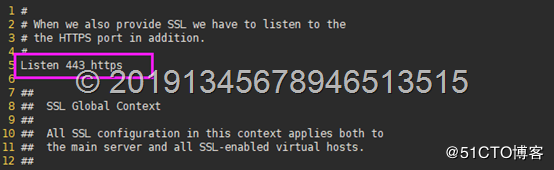
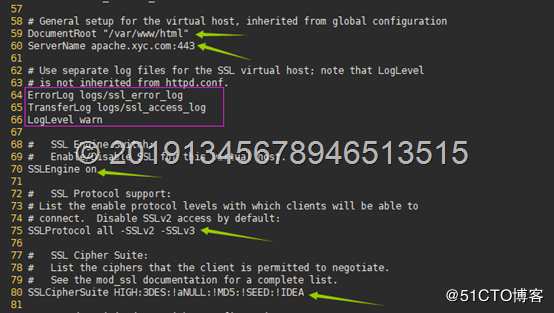
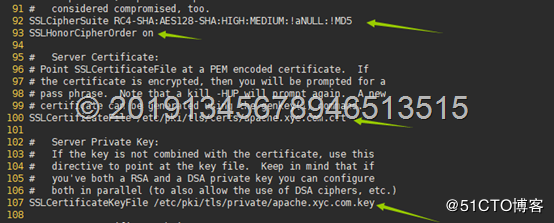
3、修改配置文件

vi /etc/httpd/conf.d/ssl.conf
clip_image002
clip_image003
clip_image004

创建ApacheCA证书

1、进入存放证书的目录

cd /etc/httpd/ca/

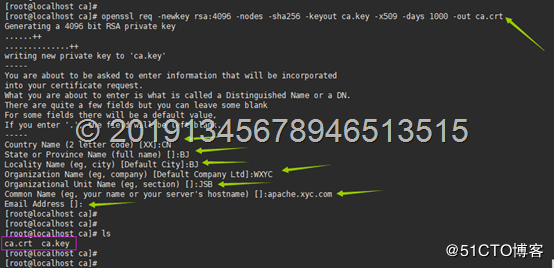
2、创建自己的CA证书

openssl req -newkey rsa:4096 -nodes -sha256 -keyout ca.key -x509 -days 1000 -out ca.crt
clip_image005
注:可以看到截图我写的是1000天,也就是大概三年的时间,自己可以随意设置!

3、生成CA证书签名请求

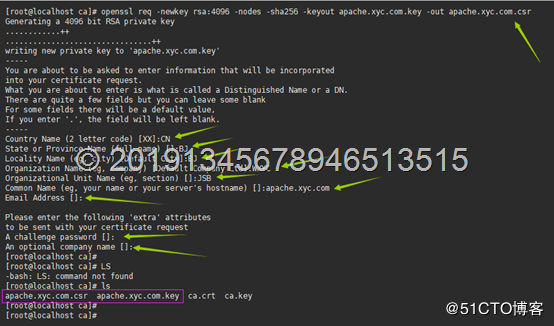
openssl req -newkey rsa:4096 -nodes -sha256 -keyout apache.xyc.com.key -out apache.xyc.com.csr
clip_image006

4、生成注册主机的证书

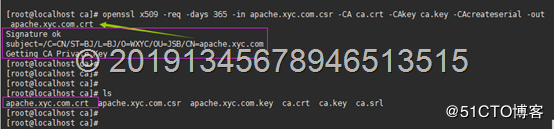
openssl x509 -req -days 365 -in apache.xyc.com.csr -CA ca.crt -CAkey ca.key -CAcreateserial -out apache.xyc.com.crt
clip_image007
注:可以看到以上截图写的是365天,有的童鞋可能不太理解,简单说一下,现在代表的意思是证书三年有效期,而客户端使用认证期限是一年,当然了写1000天就和证书一样三年后失效。

5、将证书拷贝到配置文件中路径相对应的目录

//进入证书目录

cd /etc/httpd/ca/

//拷贝证书到默认指定目录

cp apache.xyc.com.crt /etc/pki/tls/certs/
cp apache.xyc.com.key /etc/pki/tls/private/

6、重启Apache服务

systemctl restart httpd

访问测试(最好使用Firefox浏览器)

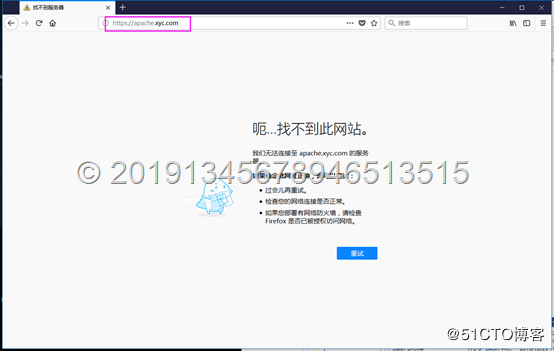
1、访问网页地址https://apache.xyc.com/

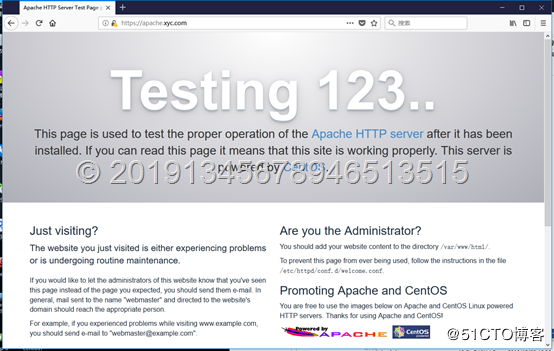
clip_image008
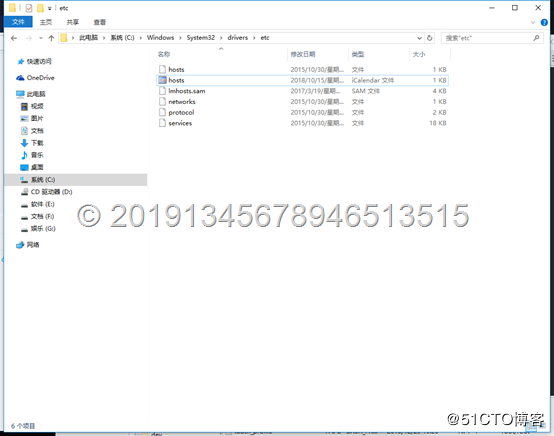
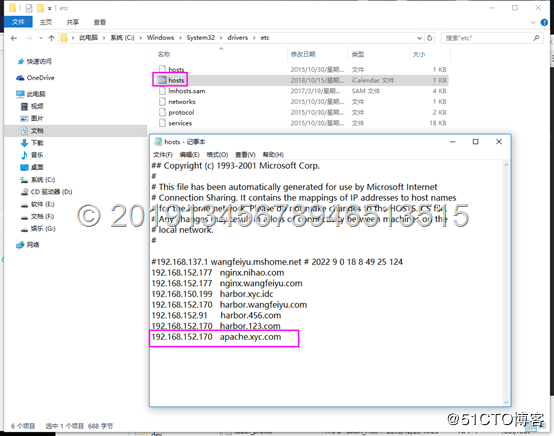
注:因为本地电脑无法识别自己写的域名,所以需要添加网站主机IP和域名绑定,实现方式如下:

//打开本地C盘,搜索路径C:\Windows\System32\drivers\etc
clip_image009

//用文本格式编辑第二行的hosts文件,添加一行web的IP和域名即可
clip_image010

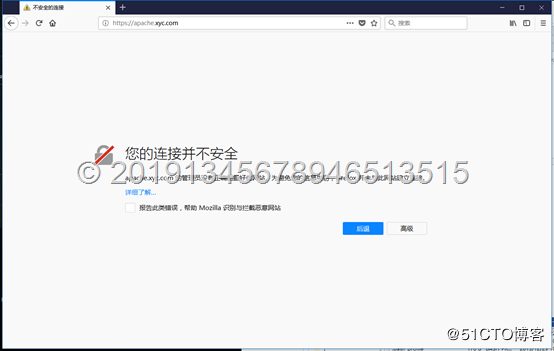
2、再次访问网页地址https://apache.xyc.com/

clip_image011
注:看到这样的截图,基本上也算是成功了!

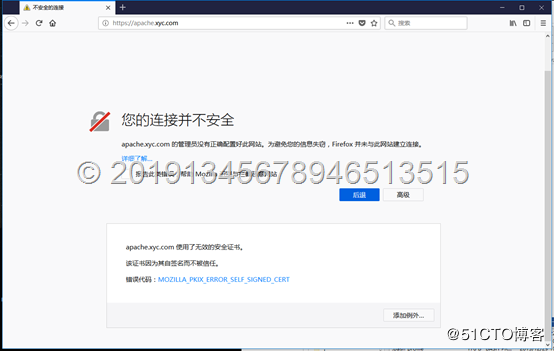
//点击高级
clip_image012

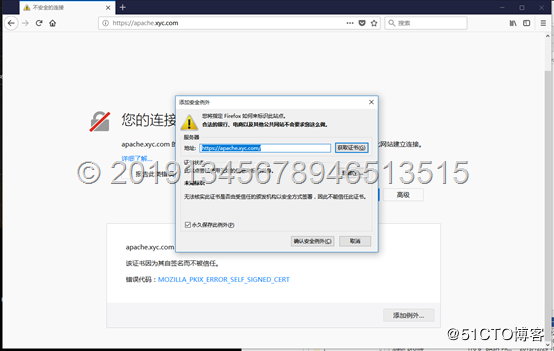
//点击添加列外
clip_image013

//点击确认安全列外
clip_image014
注:如上截图,说明apache的https搭建完成了!

©著作权归作者所有:来自51CTO博客作者王非雨的原创作品,如需转载,请注明出处,否则将追究法律责任

如果文章对你有帮助,请赞赏!

Cisco AP IOS升级:

方法一, 此方法也可以用于瘦AP到胖AP的升级, 可以是胖AP IOS 系统本身的版本升级:

                前提准备: Console线和网线接AP和笔记本,设置笔记本IP 10.0.0.2/8,打开TFTP设置  AP’s IOS路径(.default文件)

然后按住Mode键, 直到提示释放按键再释放Mode键,这时候AP会自动去查找TFTP的IOS路径然后升级或者替换当前的IOS.

方法二,此方法用于胖AP IOS 系统版本的升级:

ap# archive download-sw /overwrite /force-reload tftp://[IP地址]/[IOS文件名].tar IOS映像文件名区分大小写,且应完整拼写。

ap(config)# boot system flash:/xxx.bin”命令在“sh run”中不显示。“sh boot”会显示它指定的IOS。 ·不要在思科AP上使用“copy tftp flash:”。它不起作用!

各种网线线序,交叉线,千兆线,

568B线序:橙白、橙、绿白、蓝、蓝白、绿、棕白、棕

568A线序:绿白、绿、橙白、蓝、蓝白、橙、棕白、棕

直通线:两端同为568B线序

百兆交叉线:一端为568B,另端为568A线序 

千兆交叉线:一段位568B,另端为:绿白,绿,橙白,棕白,棕,橙,蓝,蓝白

同层设备用交叉线 

不同层用直连线 

或:同种设备用交叉线,不同种设备用纸连线 

原因:同种设备一个为信号发送,一个为信号接收

普通网线,做法备忘:   

一端: 

橙白/橙/绿白/蓝/蓝白/绿/棕白/棕(12345678)   

一端: 

橙白/橙/绿白/蓝/蓝白/绿/棕白/棕(12345678) 

双机直连网线,做法实际上就是普通网线做法的

1→3 2→6

四根线交叉,其两头的排列方式分别为:   

一端: 

橙白/橙/绿白/蓝/蓝白/绿/棕白/棕(12345678) 

1 2 3 4 5 6 7 8    

一端: 

绿白/绿/橙白/蓝/蓝白/橙/棕白/棕(36145278) 

3 6 1 4 5 2 7 8 

如果是使用简易网线测量仪,其灯跳顺序应为:

12→45→78→36→12 

你也可以把4578

四根线也交叉,即:   

1 2 3 4 5 6 7 8    

3 6 1 7 8 2 4 5

网线里的八根线各有什么作用

八根铜导线,为了减少电磁信号的相互干扰,每两根按一定的密度缠绞在一起。这样,在传输电信号时相互之间辐身出的电波就会相互抵消,有效的消除干扰。双绞线这个名字也是因为这样的结构而引伸出来的。 在外部,有一层韧性及高的保护外皮保护。
双绞线最早的使用是被用于电话信号的传输,后来才被渐渐引入到数字信号的传输当中,在很久以前,我们基本上都是使用的3类双绞线,最大只能达到16Mbps的带宽,而现在我们在计算机网络中广泛使用的都是超五类双绞线及六类双绞线。最大能达到1000Mbps的带宽。
双绞线唯一的缺点就是传输距离较短,只能达到100米,所以在布线的时候,如果使用星型拓朴结构,覆盖的范围只能达到200*200米
1000M网卡数据传输是双向的,需要使用四对线,即8根芯线。
100M以下,一般使用1、2、3、6,四根线。按标准是橙色、绿色共四根线。其中1、3一组,2、6一组 4、5为备用线 7、8则为电话线
T568A标准连线顺序从左到右依次为:1-绿白、2-绿、3-橙白、4-蓝、5-蓝白、6-橙、7-棕白、8-棕。
   T568B标准连线顺序从左到右依次为:1-橙白、2-橙、3-绿白、4-蓝、5-蓝白、6-绿、7-棕白、8-棕。
1 输出数据 (+)
2 输出数据 (-)
3 输入数据 (+)
4 保留为电话使用
5 保留为电话使用
6 输入数据 (-)
7 保留为电话使用
8 保留为电话使用
由此可见,虽然双绞线有8根芯线,但在目前广泛使用的百兆网络中,实际上只用到了其中的4根,即第1、第2、第3、第6,它们分别起着收、发信号的作用。于是有了新奇的4芯网线的制作,也可以叫做1-3、2-6交叉接法,这种交叉网线的芯线排列规则是:网线一端的第1脚连另一端的第3脚,网线一端的第2脚连另一端的第6脚,其他脚一一对应即可,也就是在上面介绍的交叉线缆制作方法中把多余的4根线抛开不要。

Citrix XenDesktop体验环境搭建指南

Citrix XenDesktop体验环境搭建指南

原文出处:

https://www.jianshu.com/p/fa48b8b72bd2

clip_image001

Jim老师

12018.09.04 10:41:01字数 2,865阅读 11,576

一个做桌面虚拟化行业的人,没玩过Citrix的老大哥的产品,那简直就是没有基本的常识。但事实上就是有很多人没有上手玩过,为什么?因为Citrix的Xen系列是出了名的实施复杂,据说,某代理商卖给了客户一套,实施了半年都还没实施完,最终客户没退货,他们自己崩溃了,主动给客户退了货(也有可能是夸张的故事啦),其实施难度可见一斑。

凭我一个操作系统高手,桌面虚拟化从业人员,我从前到后也花了3天的时间才完成这个具备初步功能的环境的搭建,的确还是有点难度的,不过也跟我不好的习惯有关,我是盲搭的,不懂才看教程,所以中间有好几次推翻。于是我决定把这个过程写下来,如果再有人想搭建,看看也好。

前言:系统结构和注意事项

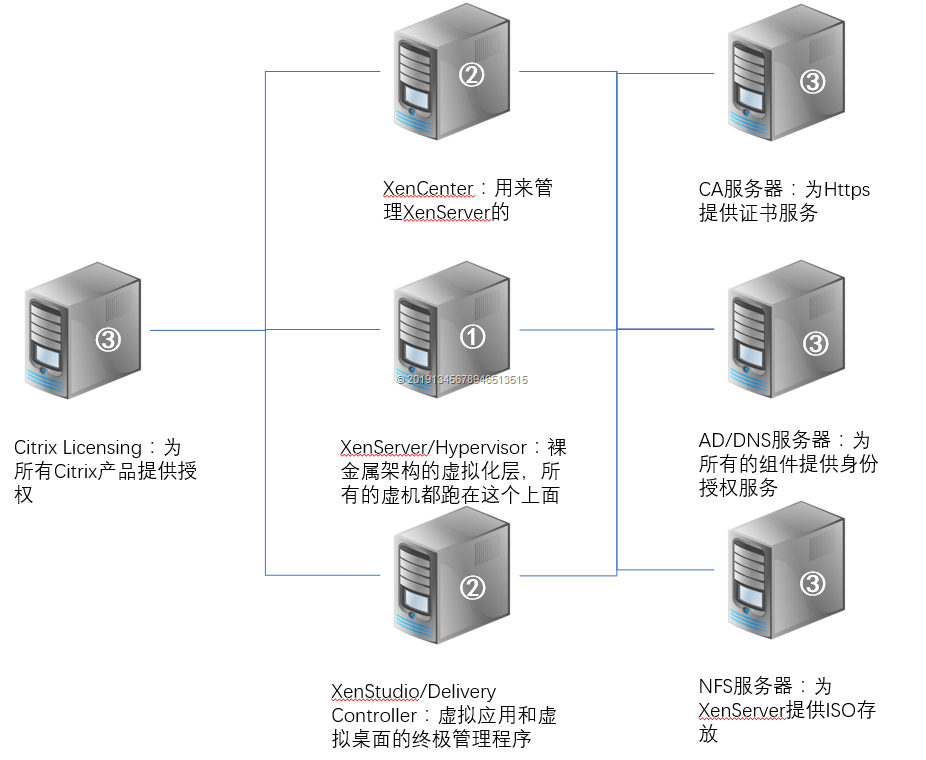
这个必须要写在前面,如果你不懂Xen的系统结构,你就无法知道你最少需要几台服务器,所以还是要先给大家呈现以下所谓的最小系统都需要些啥。

clip_image002

Xendesktop体验的最小环境

我奉劝想要玩Xen的各位,一定要先好好看看上面这个拓扑图再动手,我就是没有看,直接瞎搞,多花了不少时间。

相信看这篇文章的人多少对于桌面虚拟化还是有一些了解的,所以我不再解释一些基本的名词如裸金属之类的了。对于这个结构,我想说几点我认为比较重要的:

1,Citrix(以下简称CTX)的所有身份授权全都来自于WindowsAD,所以你搭建的第一步,啥都不要干,先把AD和DNS搭建起来。

2,如果你想实现手机、Windows、Mac都能访问,就必须使用https的连接方式,于是你必须要有一个证书服务器(CA)

3,CTX的产品都可以试用30天,如果你觉得时间不够,那么就需要到CTX的官网去申请试用授权,可以得到90天的免费全功能授权,此时你就需要Licensing Server了,这个Licensing Server就是个Win下面的应用程序,装到Windows Server 2016上面即可。

上面只是一些要点,具体的准备工作下面说。

准备工作

1,准备好硬件服务器

我估计我这个体验环境算是成本最低的了,因为我基本都是拿PC搭的,那么你需要几台PC呢?注意我在系统架构图上面的编号了么,是的,你最少需要3台PC,至少4G以上的内存(XenServer那台最好8G以上,因为你体验用的虚机都跑在上面)。

一台行不行?当然行,如果你很幸运的有一台配置比较强悍的服务器(PC不行了,因为需要多核),那么你可以将上面的3台服务器全部以虚拟机的方式搭建,即先在服务器上装XenServer,然后虚出来两台WS2016的虚机,这样也行。

2,准备好IP地址

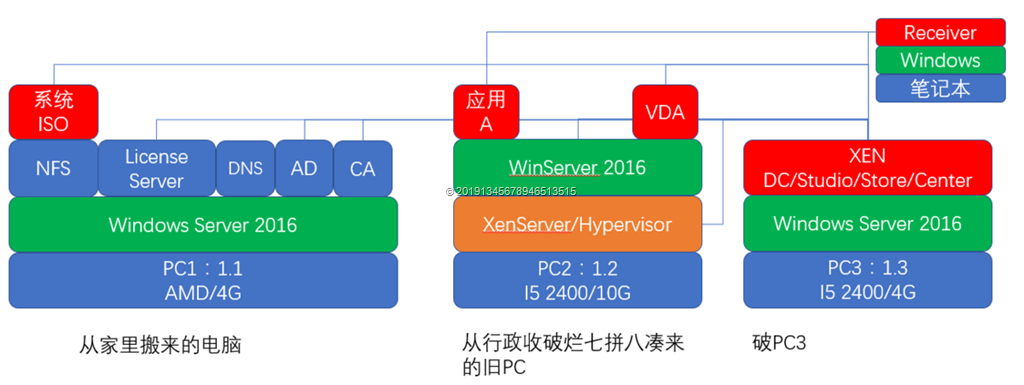
究竟需要几个IP地址?其实上图中的每台服务器一个IP地址即可,但考虑到你需要建立用来体验的虚拟机,还可以再多预留几个,一般来说,8个应该够用了,3个给服务器,3个给用来体验的笔记本电脑/手机/MAC,2个给虚拟机。这里我们只关注服务器的3个地址,假设为192.168.1.1/2/3,分别对应①号,②号和③号服务器,简称1.1,1.2,1.3。

clip_image003

逻辑连接图

3,准备好软件

Windows Server 2016的安装ISO,不提供了,到处都找得到

CTX的各种软件安装包,我提供一下最新版的,其实你在官网注册个账号,就可以申请试用下载到,不过的确用户体验很差,非常难找,我就都提供出来吧,但如果你需要试用序列号,依然需要官网注册申请。

XenApp_and_XenDesktop_7_18.iso——包括XenStudio,Delivery Controller,装在服务器②上,VDA装在体验虚机上。

XenServer-7.5.0-install-cd.iso——直接装在服务器①上,

XenServer-7.5.0-XenCenter.l10n.msi——装在服务器②上

Citrix Licensing Server——装在服务器③上

Citrix Receiver——安装在各个体验用的笔记本、MAC、手机上。

上述CTX的软件下载链接:https://pan.baidu.com/s/1KCXEWx2f7f1jHnjtvbDgng 密码:a66k

硬件准备好,软件准备好,IP地址规划好,你可以开动了。

安装AD/NFS/DNS/CA服务器

这步我不想写了,随便网上找教程吧,大概意思就是先在③号PC上装好WS2016的系统,然后通过添加角色和功能的方式装好AD、NFS、DNS、CA服务,注意,DNS不用单装,你装好AD服务DNS就有了。不会的话可以参考以下教程:

https://blog.51cto.com/wenzhongxiang/2071743

NFS的搭建教程:https://www.94ip.com/post/848.html

AD/DNS搭完,后续所有出现的服务器的DNS地址都要配置为它的地址,还记得吧,③号服务器的地址是192.168.1.3,也就说,后续所有服务器的DNS地址都要指向它哦。

安装Citrix Licensing Server

前面说了,如果你想要长时间的试用,还是要申请一下授权并导入到Licensing Server中的,这个LS服务就装在AD服务器即③号上即可。

以下教程我直接Copy的,版本跟我提供的不一样,但差不太多。

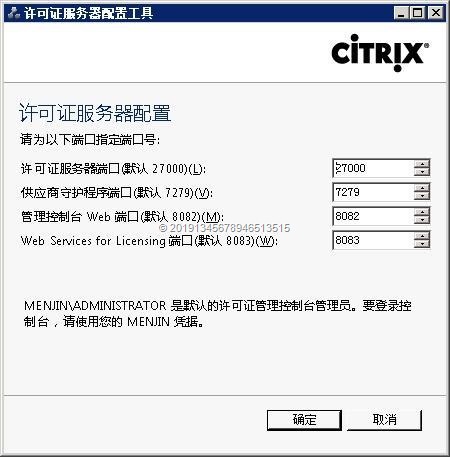
Licensing Server的安装过程很简单,基本上全程自动安装。最后会弹出一个“许可证服务器配置工具”对话框,可以在这里为许可证各项服务指定端口,保留默认即可。注意,如果系统防火墙开启了,需要开放这几个端口。

clip_image004

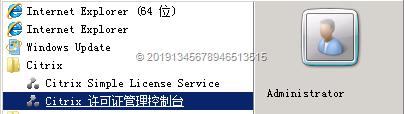
安装完成后,在开始菜单中,可以看到有“Citrix许可证管理控制台”,点击将会在浏览器中打开控制台。

clip_image005

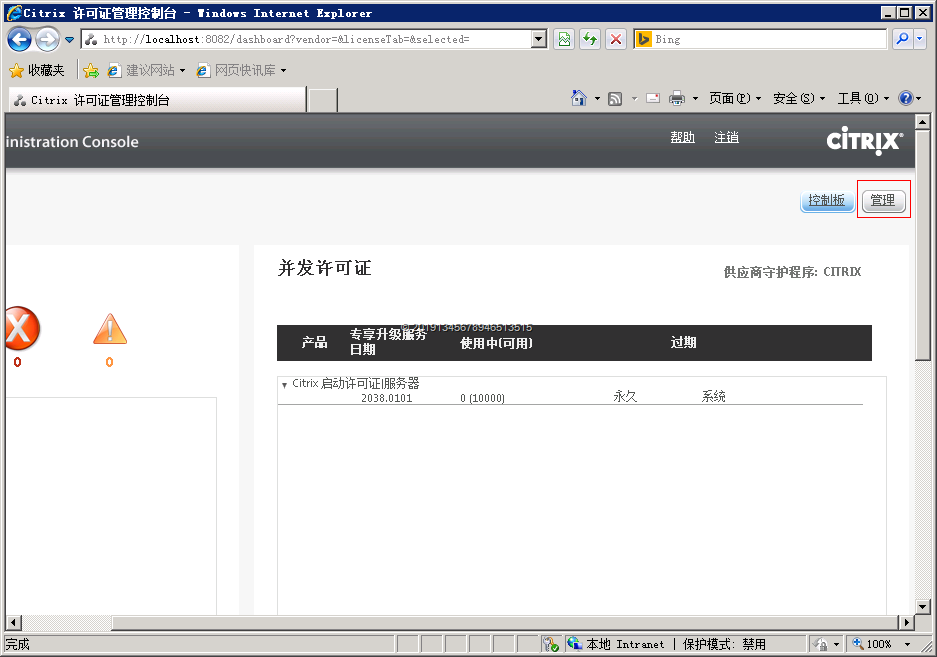
Citrix许可证管理控制台,主页为“控制板”,这里显示的是许可证服务器的运行情况。如果要导入许可证,需要进入到“管理”页面,点击右上角的“管理”按钮即可进入。

clip_image006

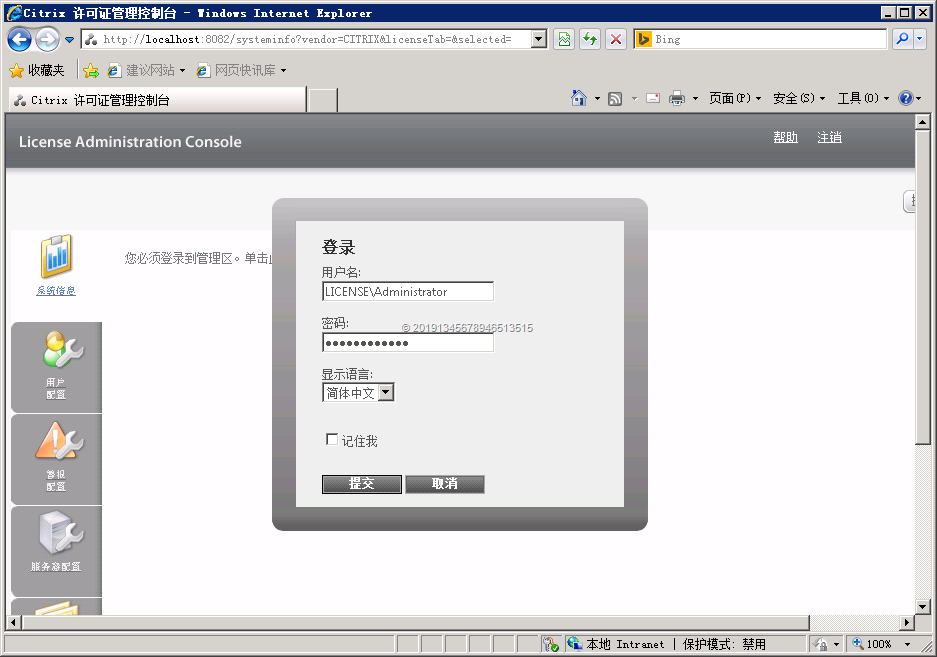
进入“管理”页面,是需要密码的,使用本机管理员及其密码。

clip_image007

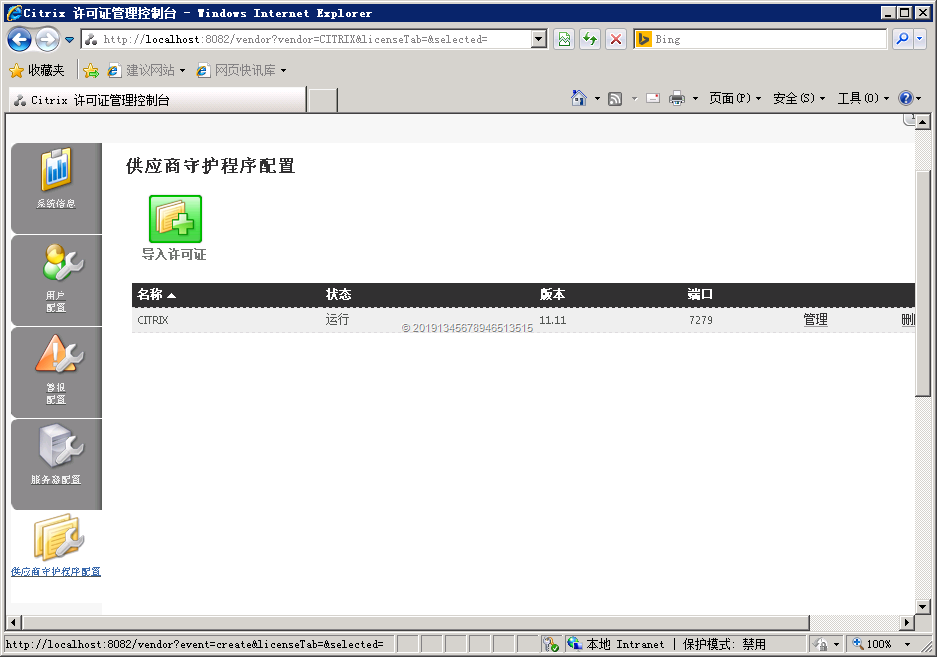
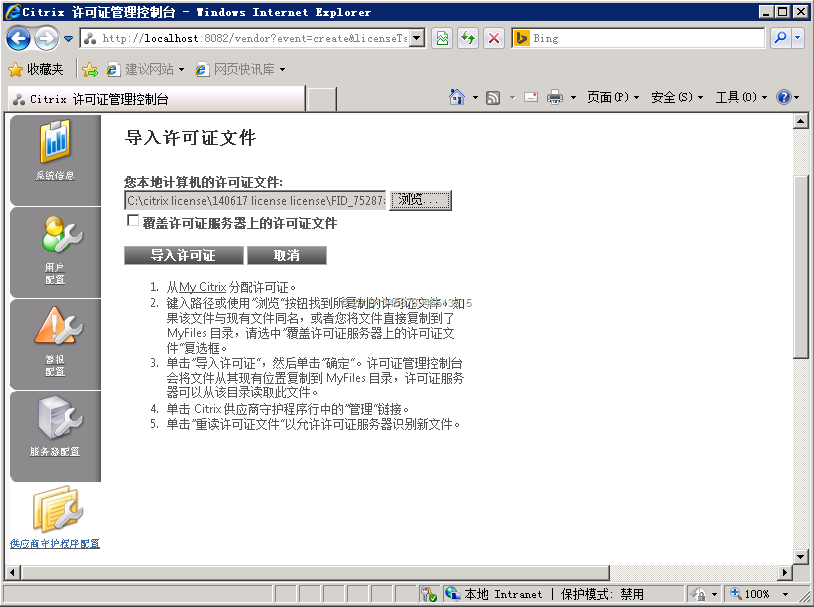
登录管理页面后,左则图标,在最后一个名“供应商守护程序配置”,在这里可以导入许可证。

clip_image008

clip_image009

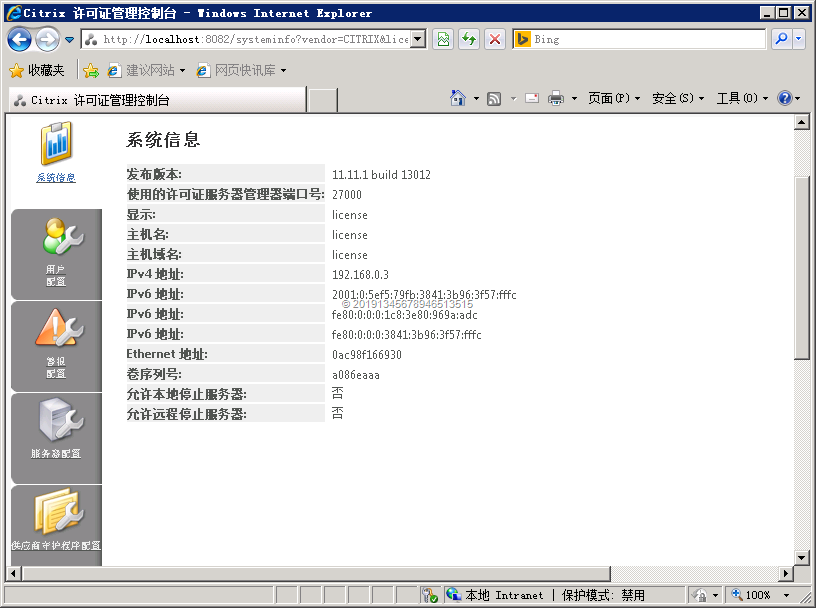
许可证导入成功之后,重启citrix licensing 服务,再回管理页面,在“系统信息”中,应该看到类似下面的信息:

clip_image010

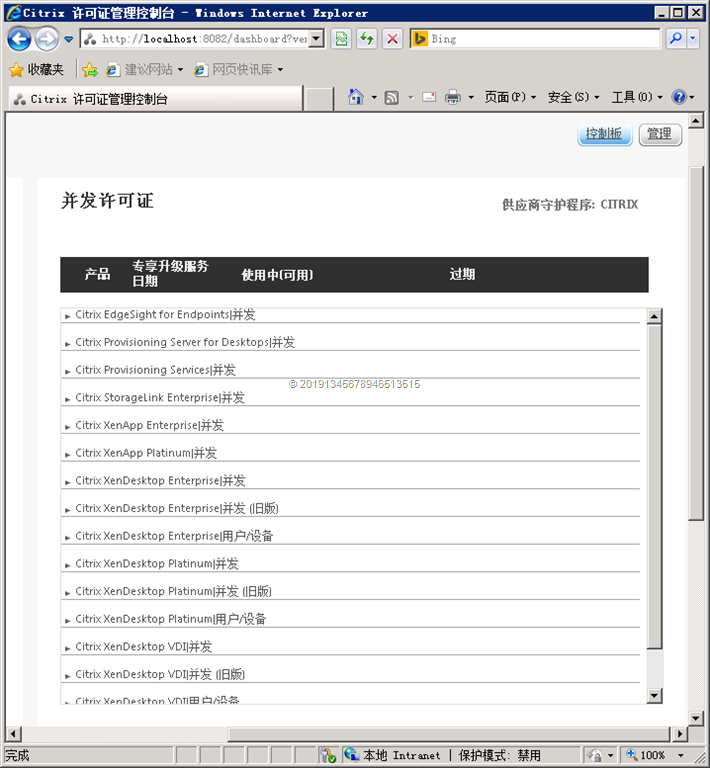
在“控制板”页面,可看到并发许可证的相关信息(在导入许可证之前,这里是没有信息的),表明Citrix的Licensing Server架设成功,可以为多台XenServer服务器提供许可。如果没有信息,需在系统服务中重启“Citrix Licensing”服务。当然,比较直接的方法是重启一下系统。

clip_image011

安装XenServer

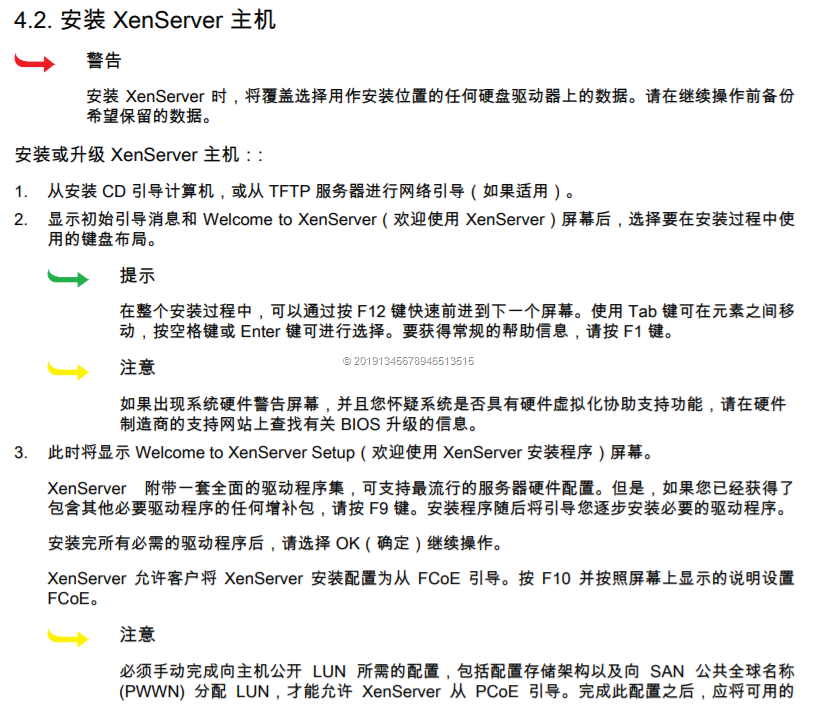
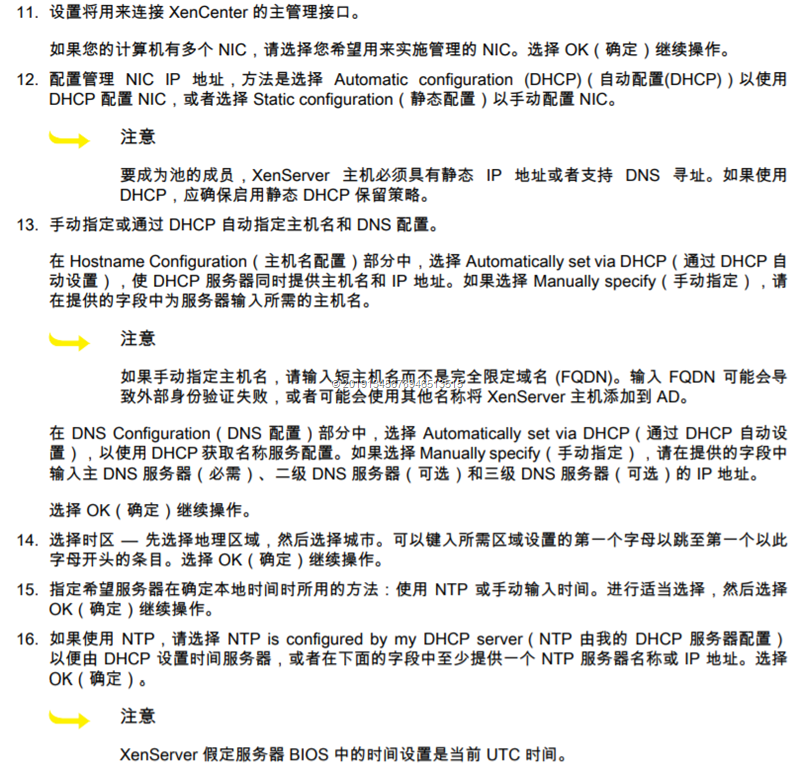
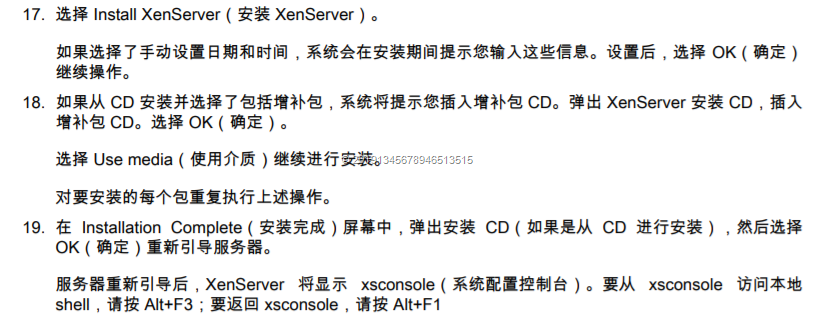
XenServer是一个类似于Linux的操作系统,通过CD光盘或基于网络的安装过程安装在物理主机上,其安装过程非常简单,通常被称为10分钟Xen体验(Ten to Xen)。用UltraISO软件将XenServer的ISO烧录到U盘之中,然后插入①号PC,从U盘启动,以下内容摘自官方教程

clip_image012

clip_image013

clip_image014

clip_image015

clip_image016

clip_image017

官方XenServer安装教程

官方教程写的比较啰嗦,因为要考虑到各种情况,实际过程还是比较简单的,就是把XenServer装上,IP地址设置好,root密码设置好,后面你基本不用碰这台服务器了,全部交由其管理端XenCenter搞定。

安装XenCenter

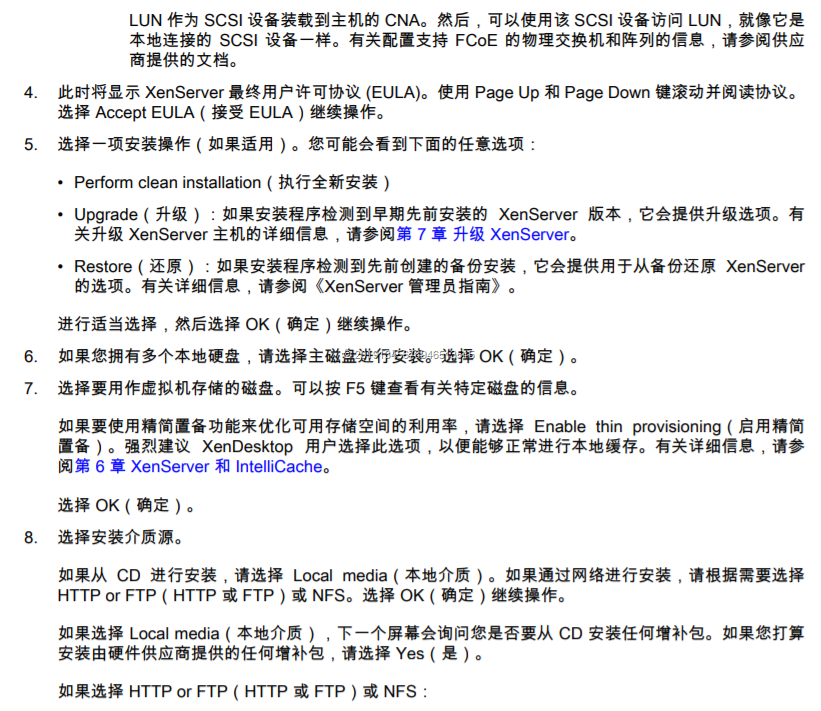
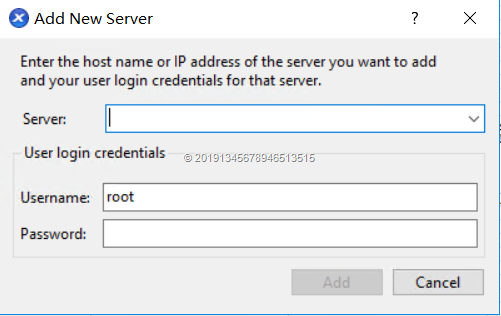
1,XenCenter被部署在②号PC上,就是一个安装程序,一路下一步即可。安装成功后,添加刚才安装好的XenServer,输入IP地址,root账号和密码就OK了。如果你有多台XenServer,可以用同一个XenCenter管理。

clip_image018

在XenCenter中添加XenServer

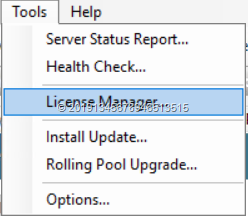
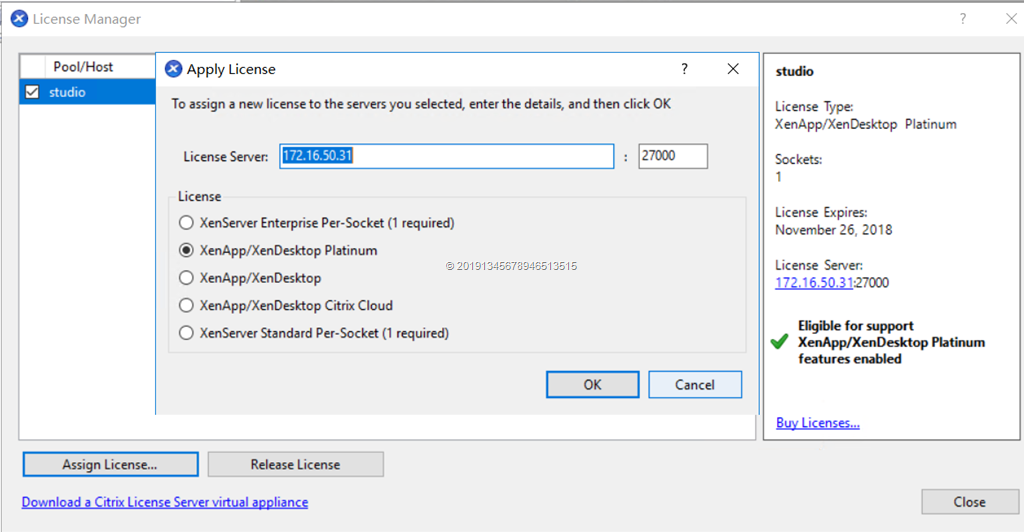
2,添加完服务器之后,连上刚才部署好的Licensing Server进行授权(请忽略图片中的IP地址,使用你的IP地址替换)

clip_image019

clip_image020

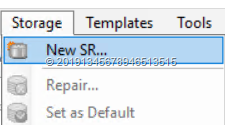
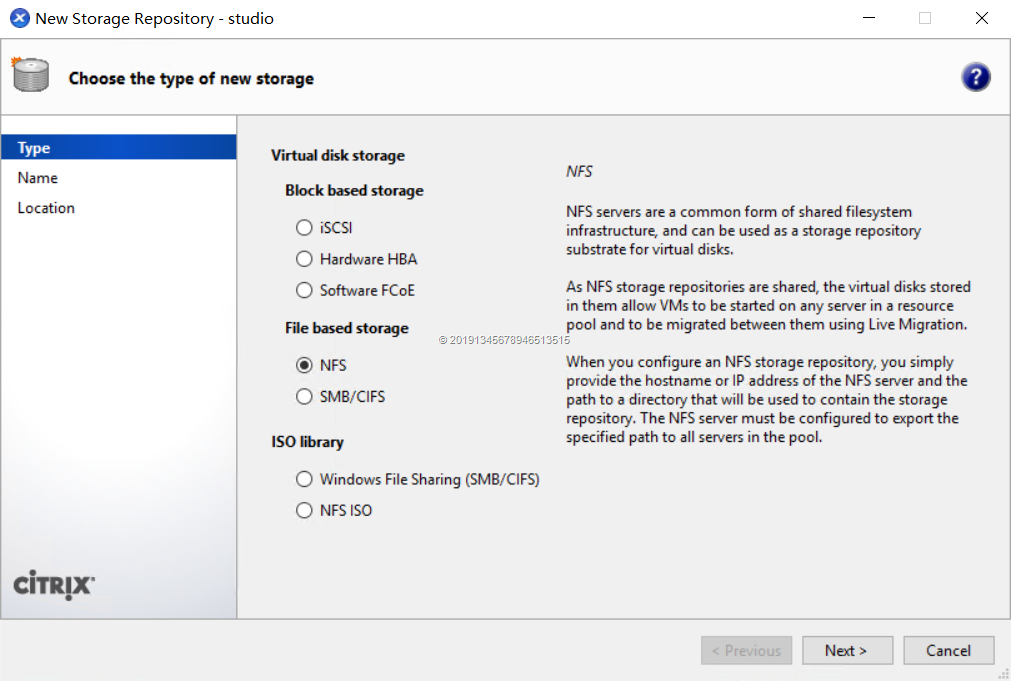
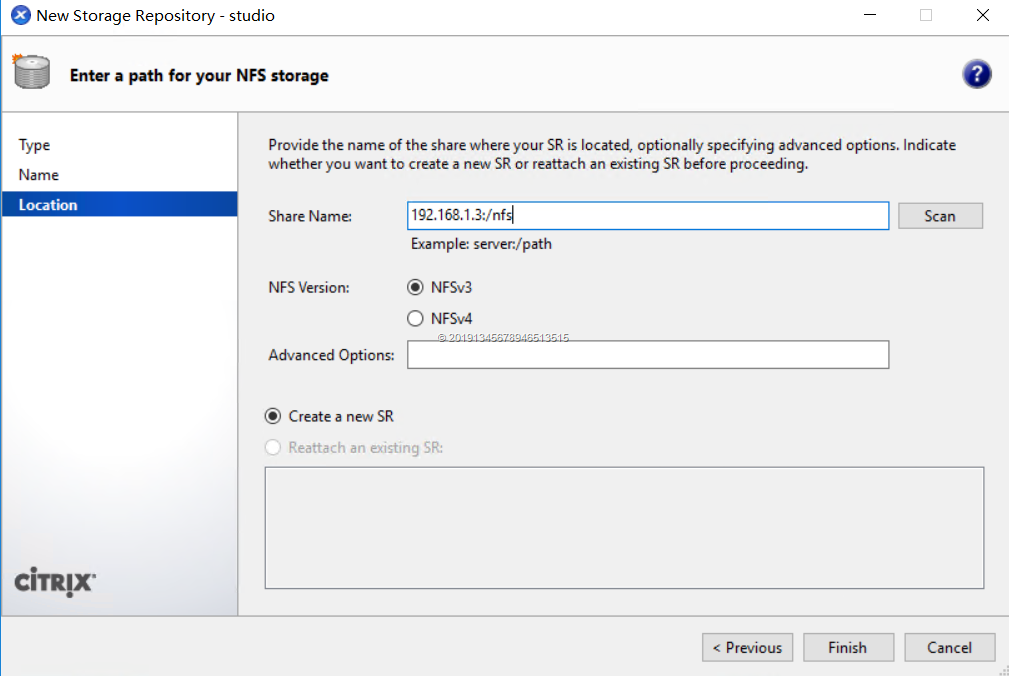
3,给XenCenter指定NFS Server,后面你要在XenServer上安装虚拟机,操作系统的ISO文件都得来自于这个NFS Server。

clip_image021

新建一个存储

clip_image022

clip_image023

输入你建好的NFS的地址,记得在③号服务器上把你需要的ISO文件放入到NFS文件夹中哦,包括WS2016的安装ISO,以及XenApp那个安装ISO,后面都有用。

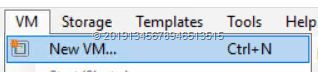
在XenServer上安装一个WS2016的虚机

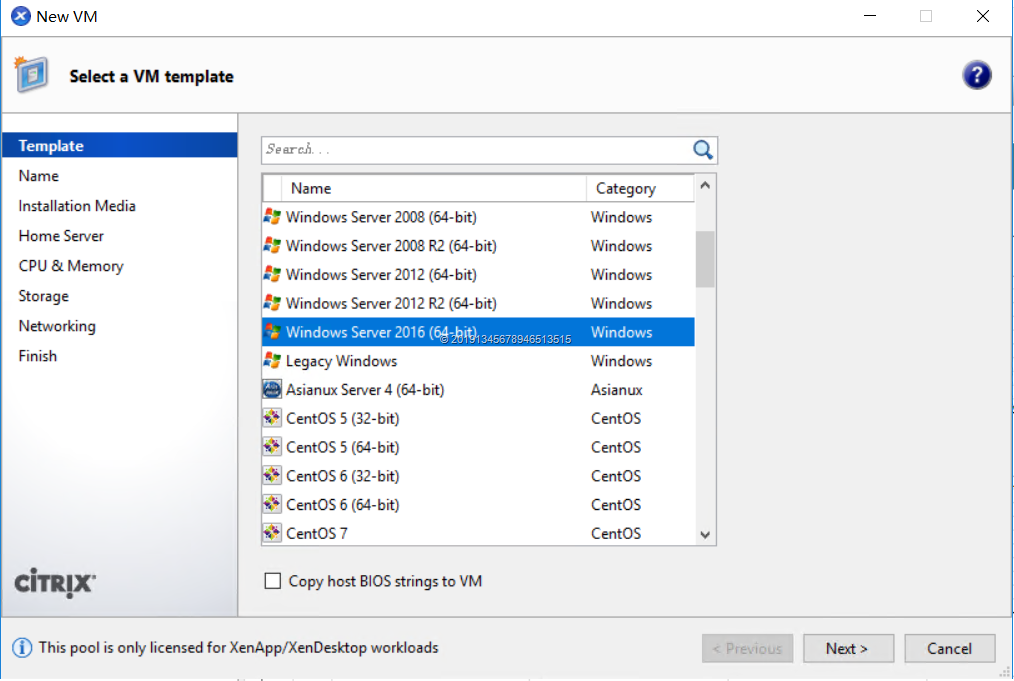
XenServer都装好了,我们就先来建立一个WS2016的虚机,这个虚机就是后面你体验用的桌面和应用的来源哦。

clip_image024

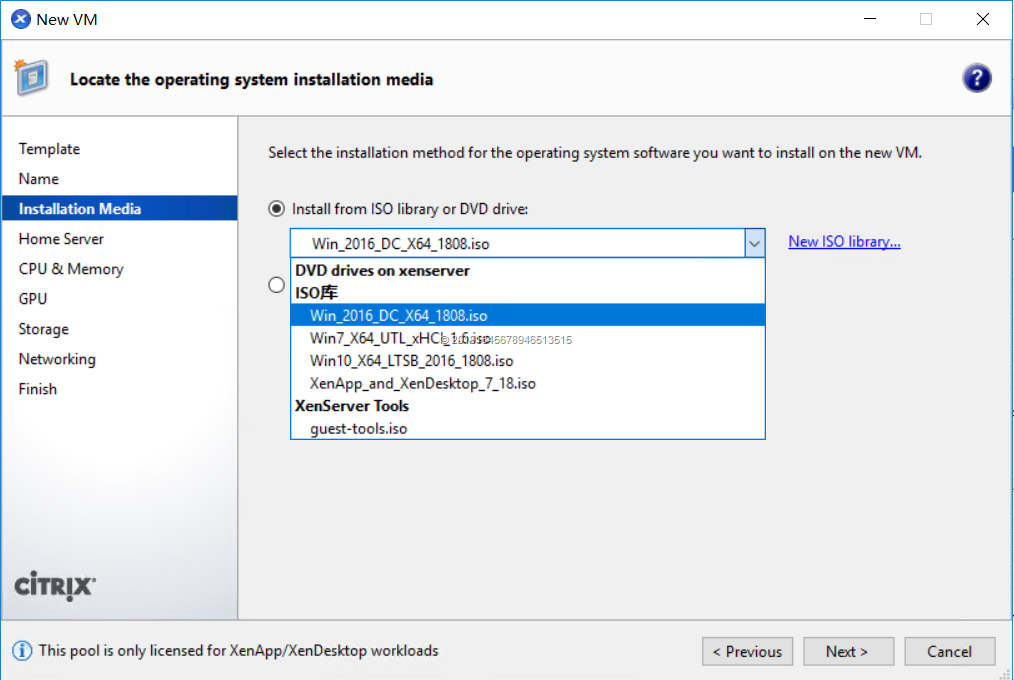
clip_image025

clip_image026

从刚才连接好的NFS中选择你的WS2016的ISO

再往下就是给这个虚机指派CPU、内存、GPU、网络、硬盘什么的,我就不再截图了。

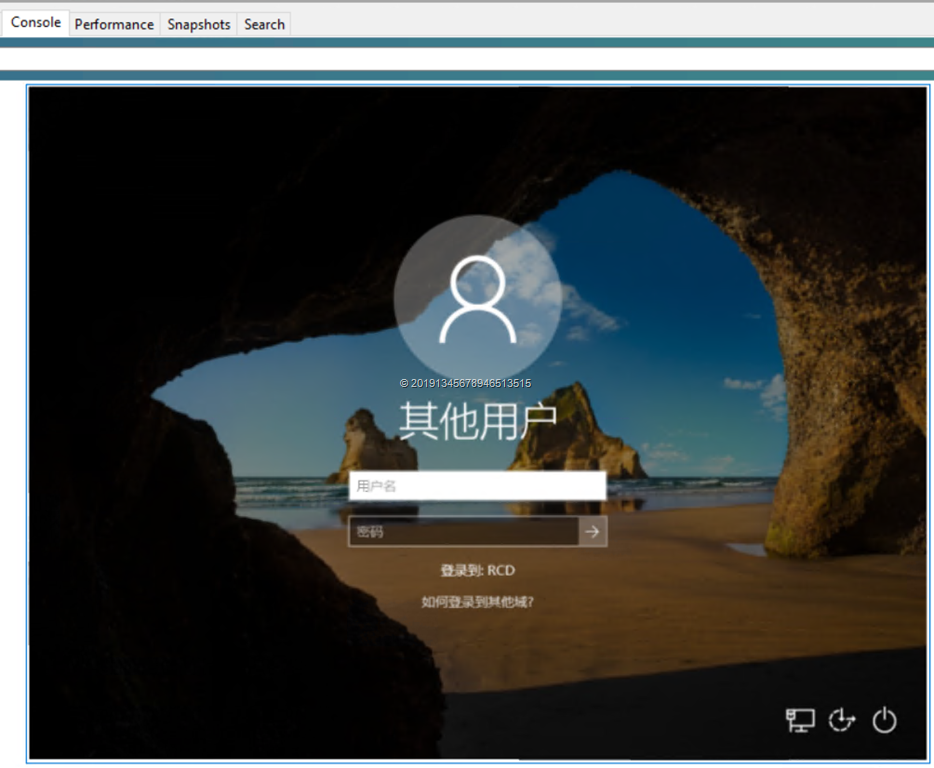
然后在这个虚机的控制台(console)界面就能看到这个虚机了,跟常规的虚机安装过程没什么区别,安装操作系统即可。

clip_image027

这台是我装好的

安装完系统之后,要干几件事:

1,安装xenserver tools(GuestTools)

2,将这个虚机加入你刚才设置好的AD域

安装Delivery Controller和XenStudio

接下来这个活儿比较烦了,就是安装XenStudio了,不过其实也不烦,就是时间比较长,跟着想到一步一步走就行了。

1,在②号PC上装好WS2016,设好DNS,加入域。

2,挂载xenapp那个ISO,运行里面的autoselect.exe安装程序,中间会重启几次,重启之后重新挂载ISO,继续运行安装程序,他会继续安装,直到所有组件都装好为止

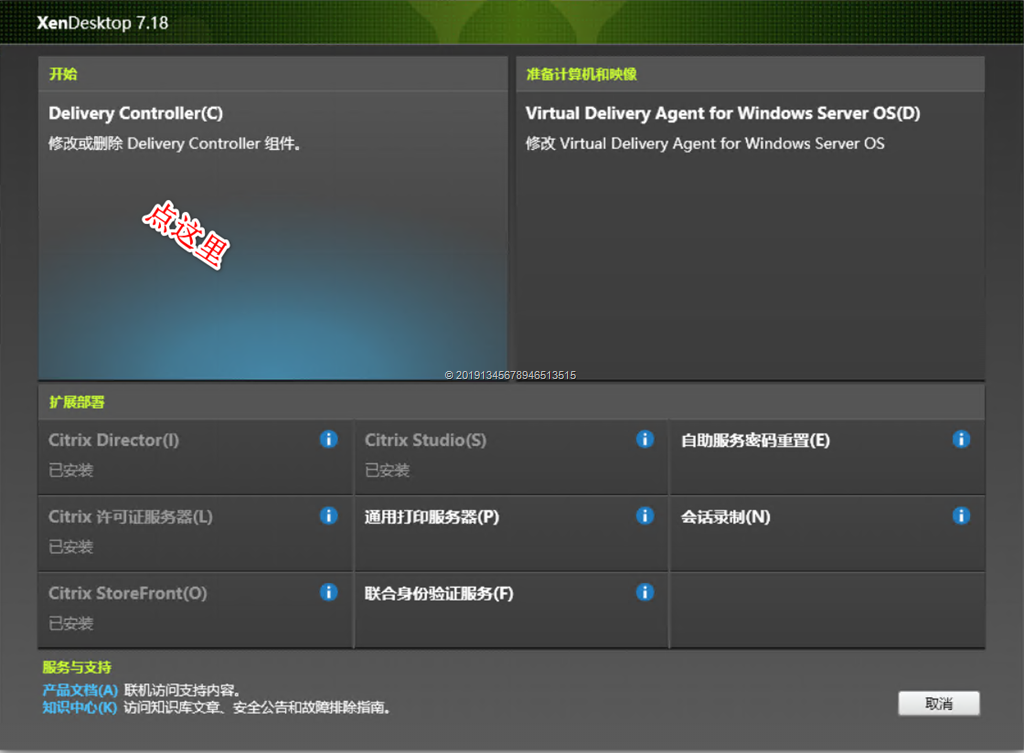
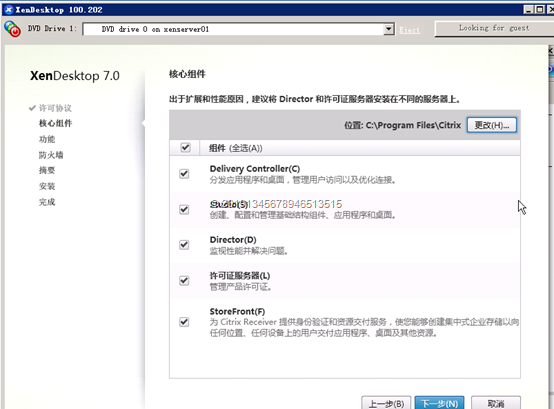
clip_image028

选择Delivery Controller,会自动装好相应的组件

clip_image029

clip_image030

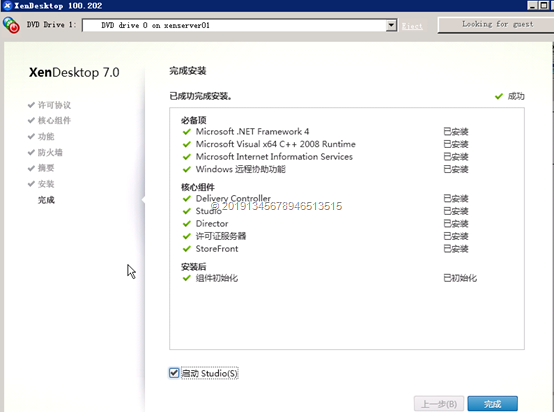
DC和Studio安装完成

配置Citrix Studio

这个过程简单的说就是:设置好站点(CTX的虚拟桌面可以用浏览器访问的),设置好计算机池并把你刚才做好的虚机加进来,设置好交付组明确这个虚机给谁用,权限是什么,就这三个大的步骤。

今天实在写不动了,未完待续

cmd命令行修改windows虚拟内存pagefile.sys

2019-04-26 15:36:58 weixin_34256074 阅读数 99

原文链接:https://blog.51cto.com/jameszhan/2385225

cmd命令行修改windows虚拟内存

#查看当前设置
wmic pagefile list /format:list

#取消自动管理分页文件大小
wmic computersystem where name=”%computername%” set AutomaticManagedPagefile=False

#修改页面文件大小 最小1024MB,最大4096MB
wmic pagefileset where name=”C:\pagefile.sys” set InitialSize=1024,MaximumSize=4096

#重启生效
shutdown -r -t 0