
今天我们利用Windows server 2019自带的Windows部署服务通过网络批量安装Win 10
一、Windows服务
1)WDS
- WDS(Windows Deployment Services)
- 中文名:Windows部署服务
- 主要应用于大中型网络中的计算机操作系统的批量化部署。
2)DHCP
为客户机自动分配IP地址
3)AD
- AD(Windows ActiveDirectories)
- 中文名:Windows活动目录
- 主要用于用户身份的验证
WDS服务有两种部署方式,“与AD集成模式”和“独立模式”。今天我我们使用独立模式,因此不需要安装AD服务)
二、实验准备工作
- 已完成Windows server 2019的系统安装
- 已为Windows server 2019配置静态IP(部署DHCP服务器,需要静态IP支持)
- 已下载好Windows 10 ISO镜像文件(本次以Win 10的批量安装为例)
如果您对安装系统有疑问,微信公众号搜索“秦露露”,回复“安装系统”,查看安装系统的详细教程
三、开始实验
打开Windows server 2019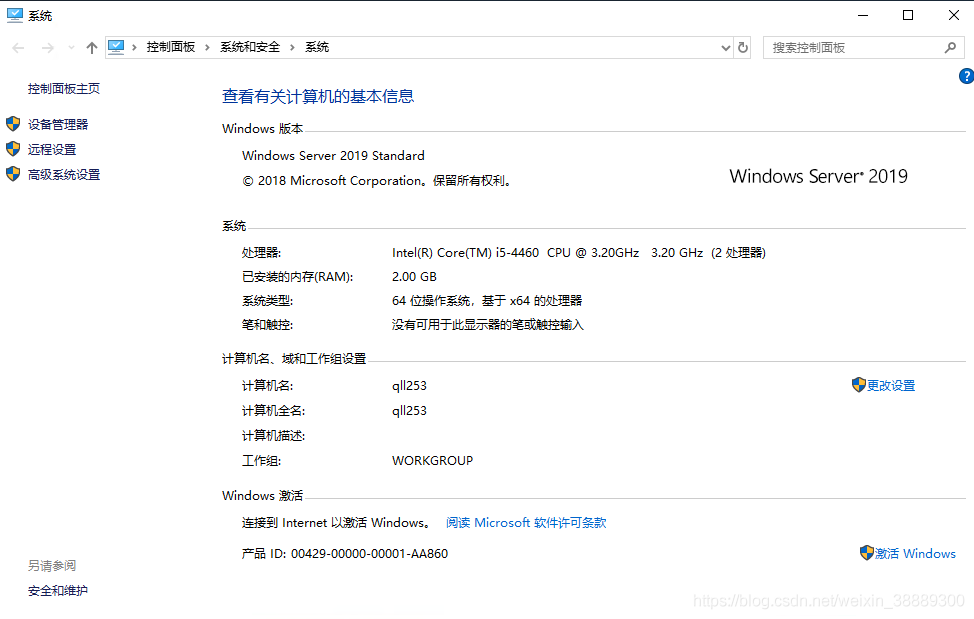
进行DHCP服务的配置
1)打开服务器控制台–>点击“添加角色和功能”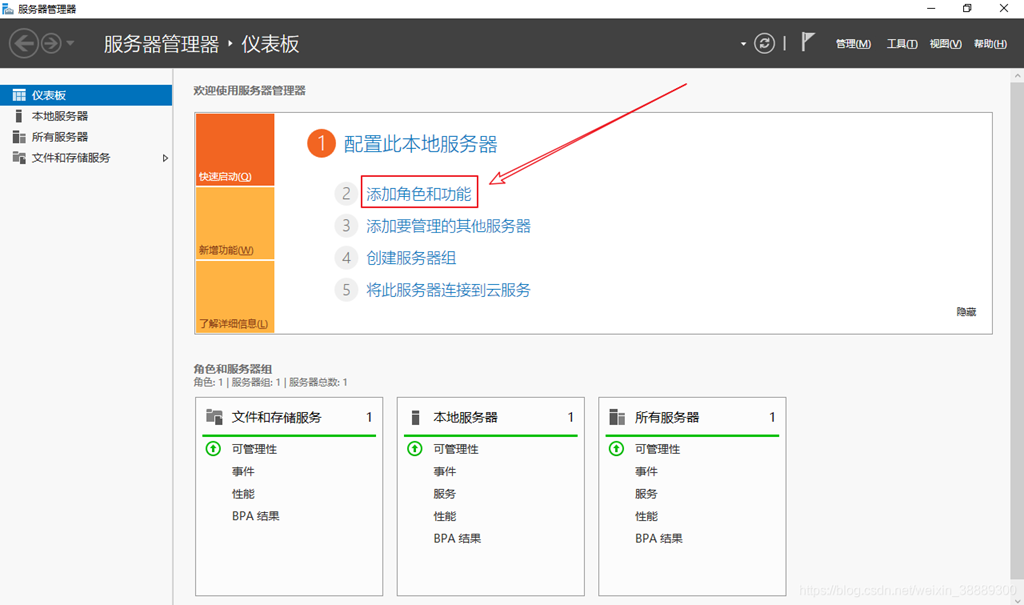
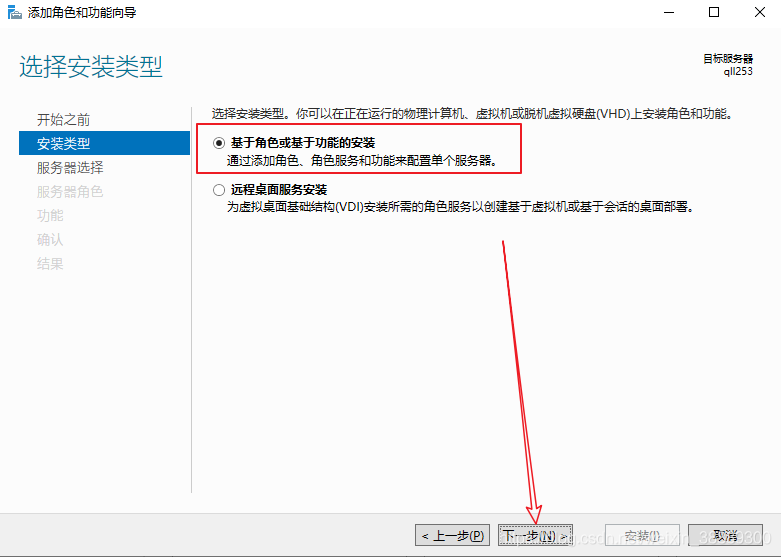
2)选择要安装的服务器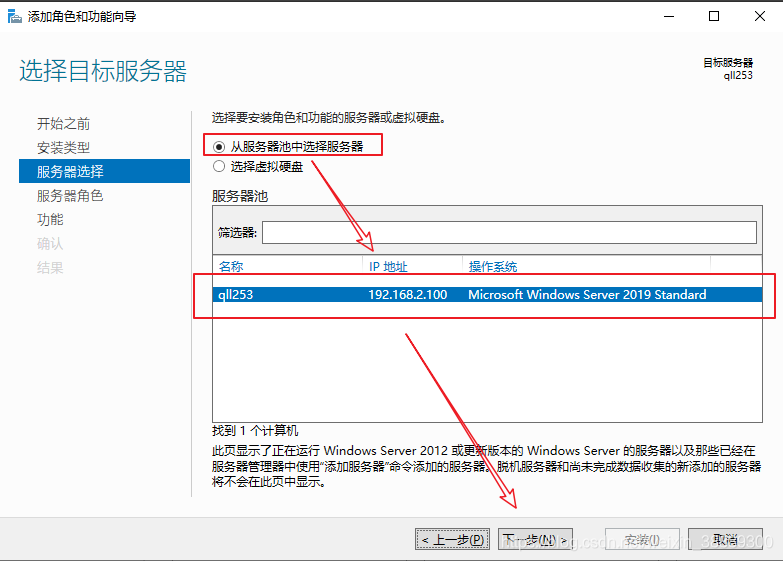
3)勾选 DHCP、windows部署服务
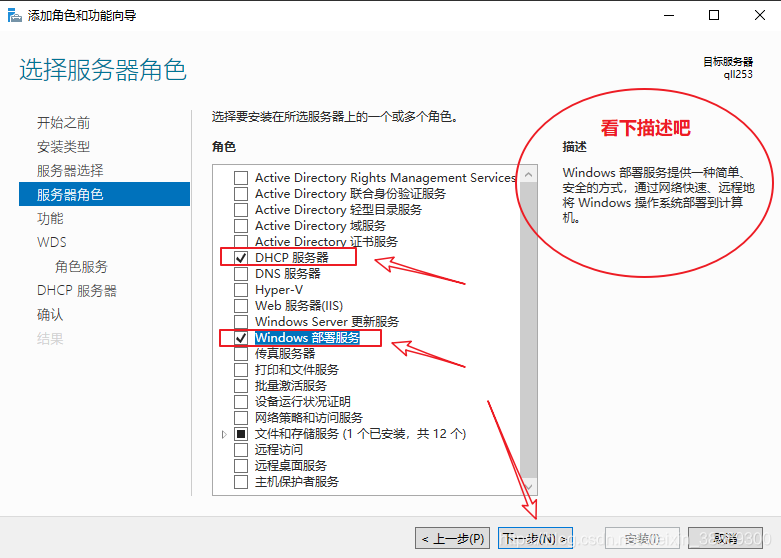
4)点击安装
(中间省略了几个页面,我们根据安装向导,默认下一步,直至安装就好)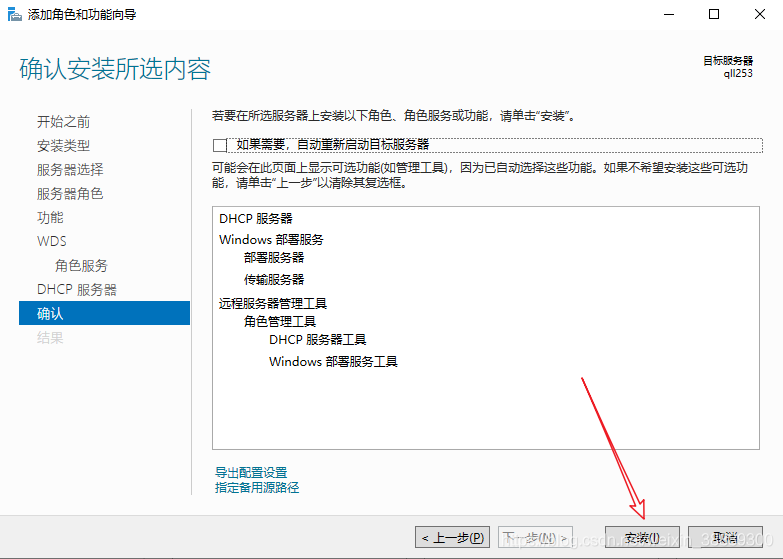
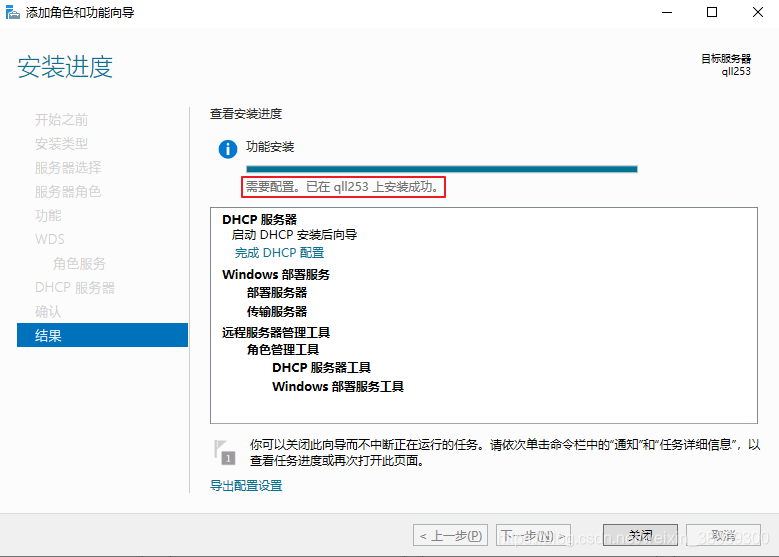
5)打开DHCP管理器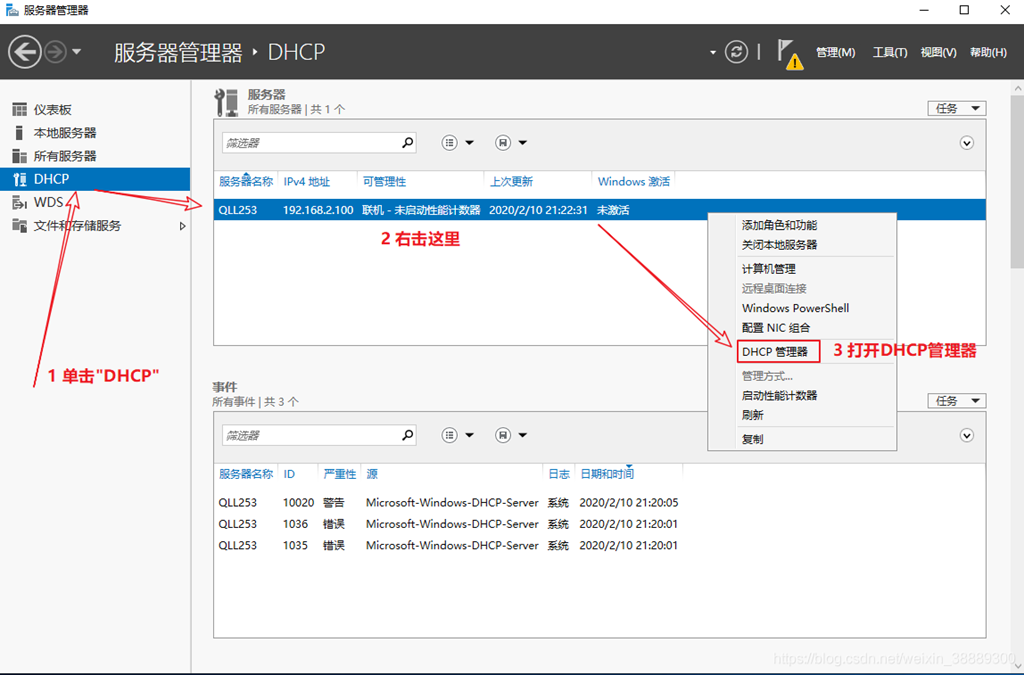
6)新建作用域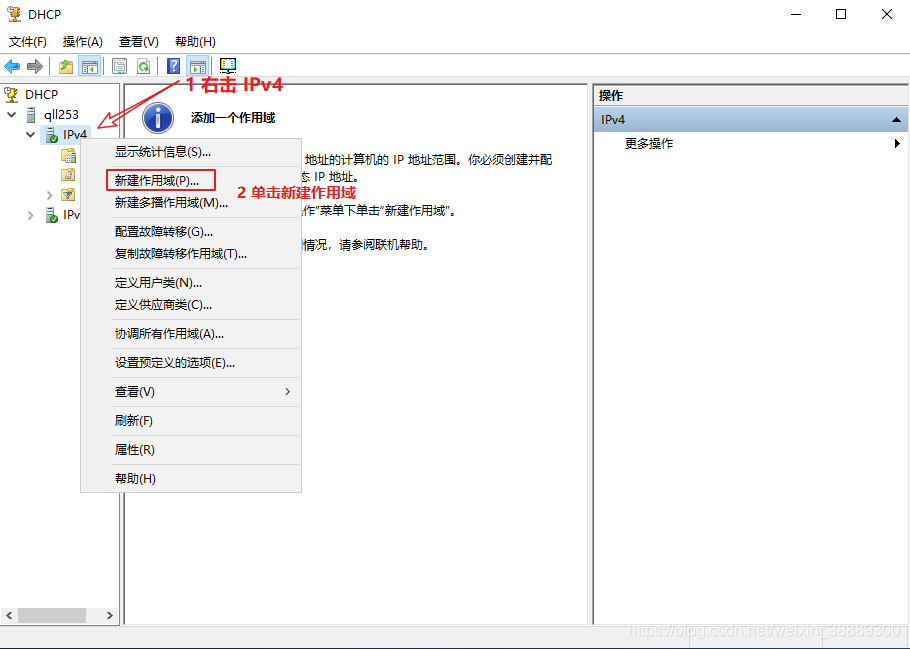
7)设置可分配的地址范围及掩码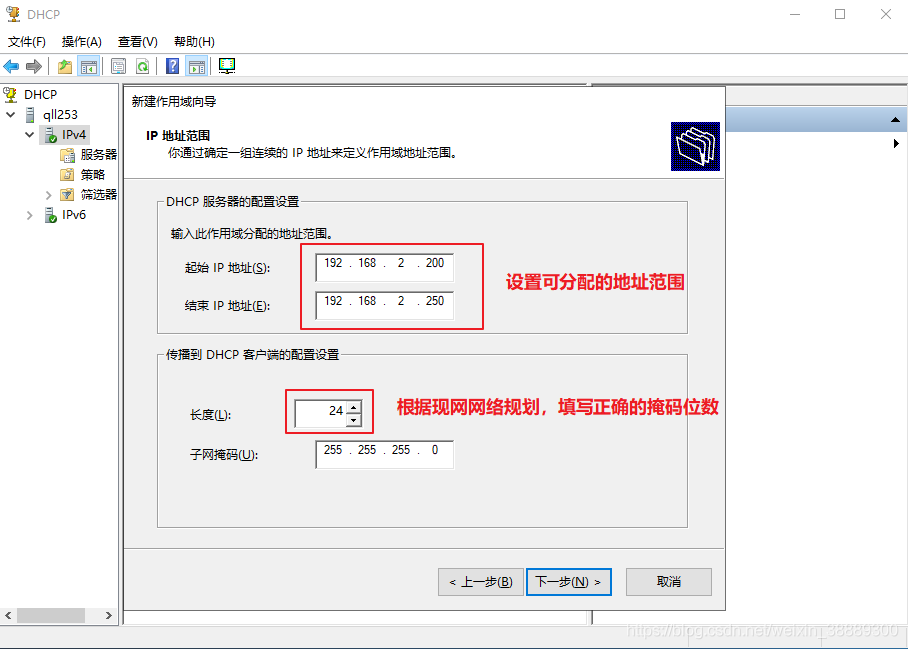
8)根据默认配置向导,一路下一步,完成即可。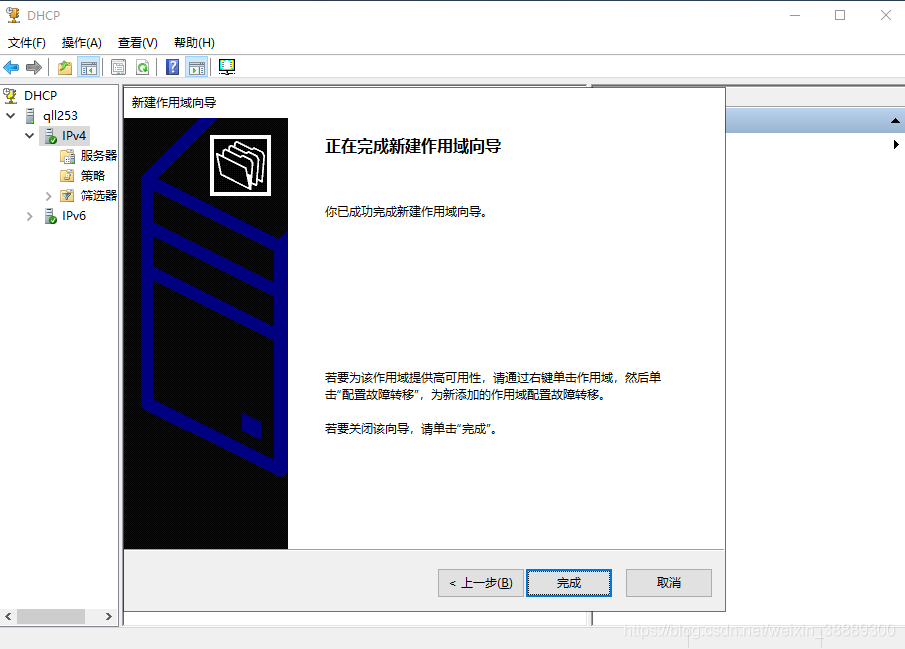
配置Windows部署服务
1)双击下载好的Win 10镜像,把它装载到虚拟光驱中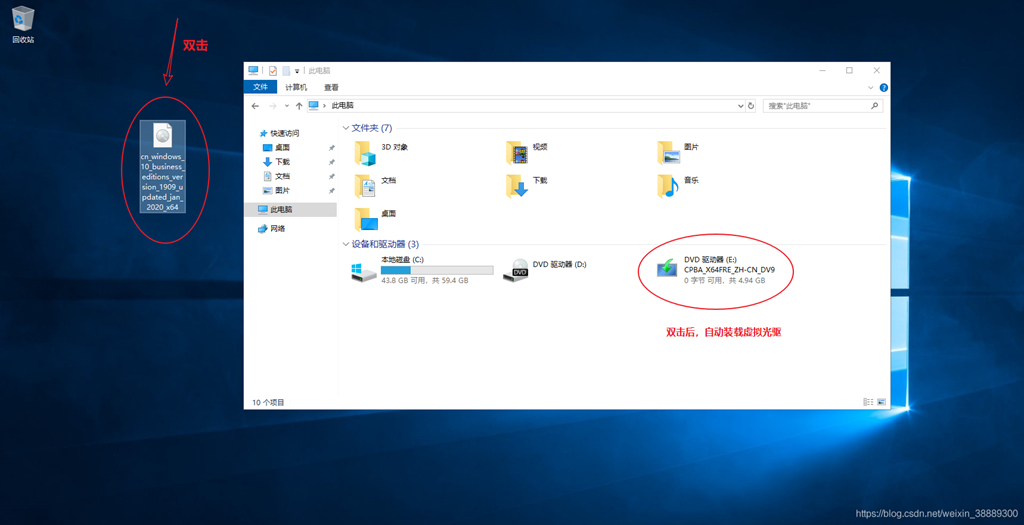
2)打开Windows部署服务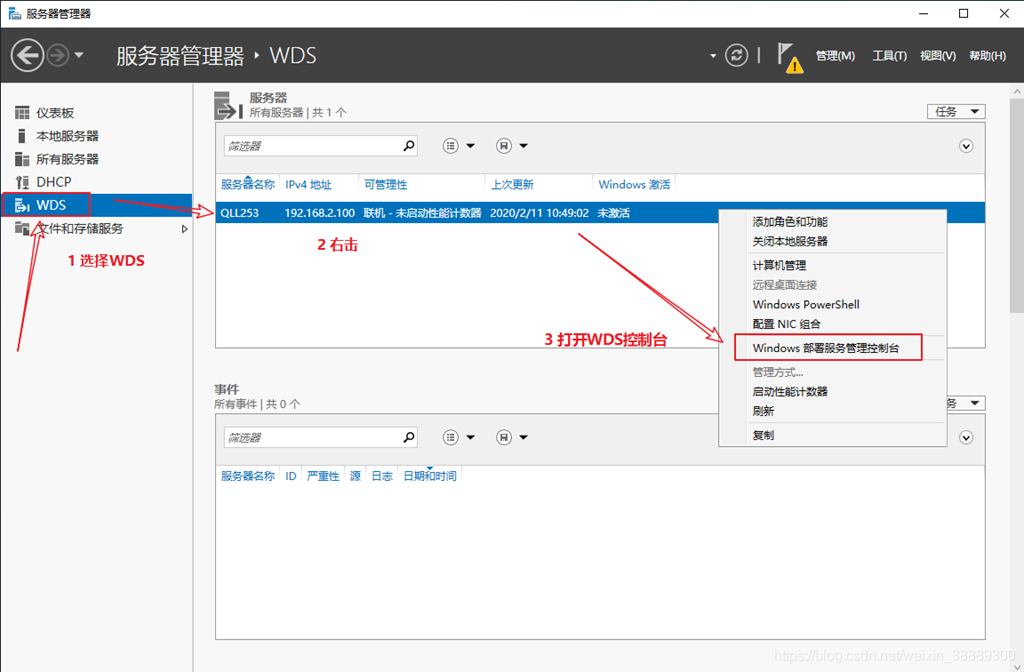
3)进入WDS配置向导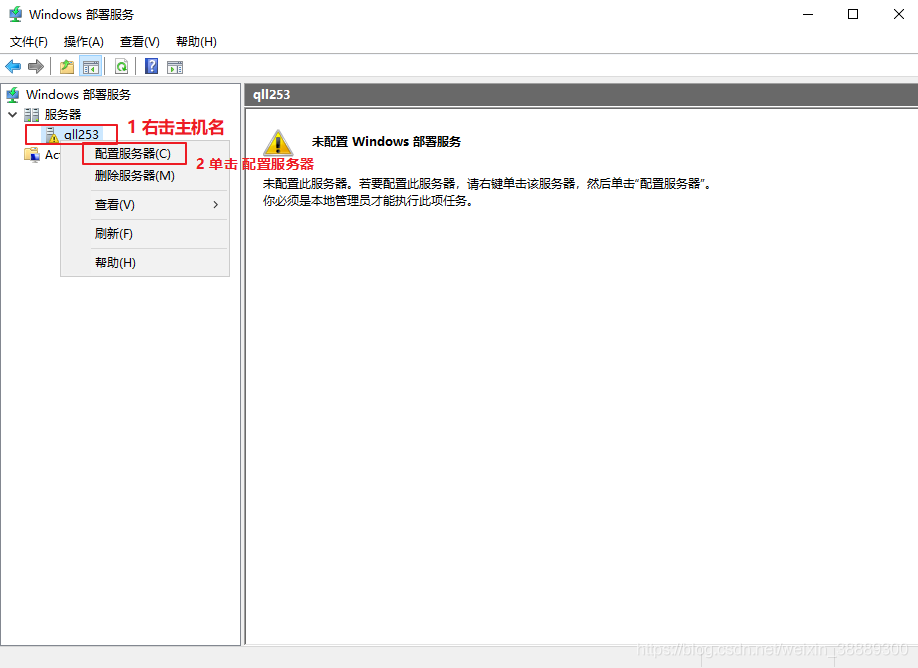
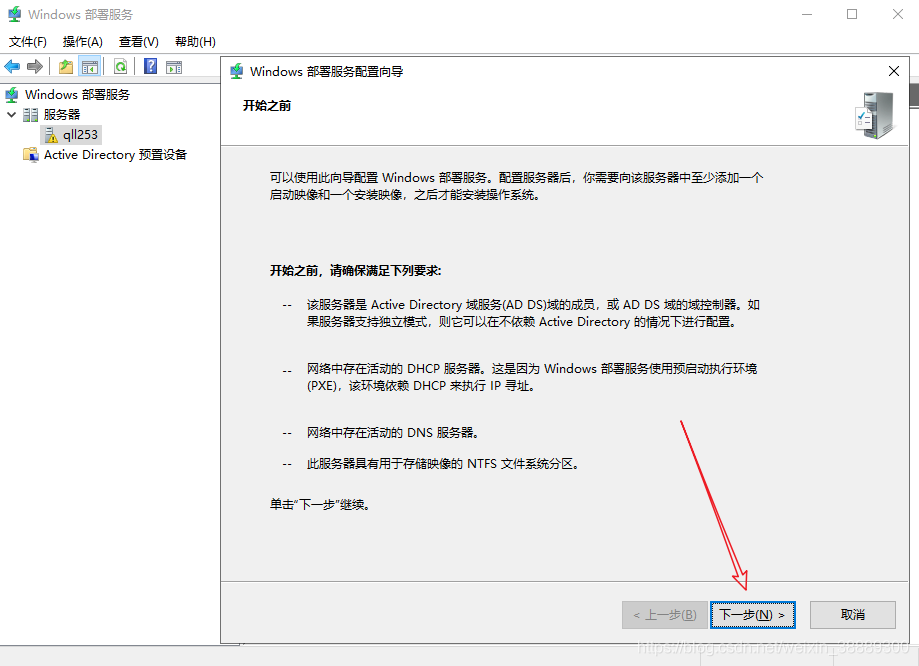
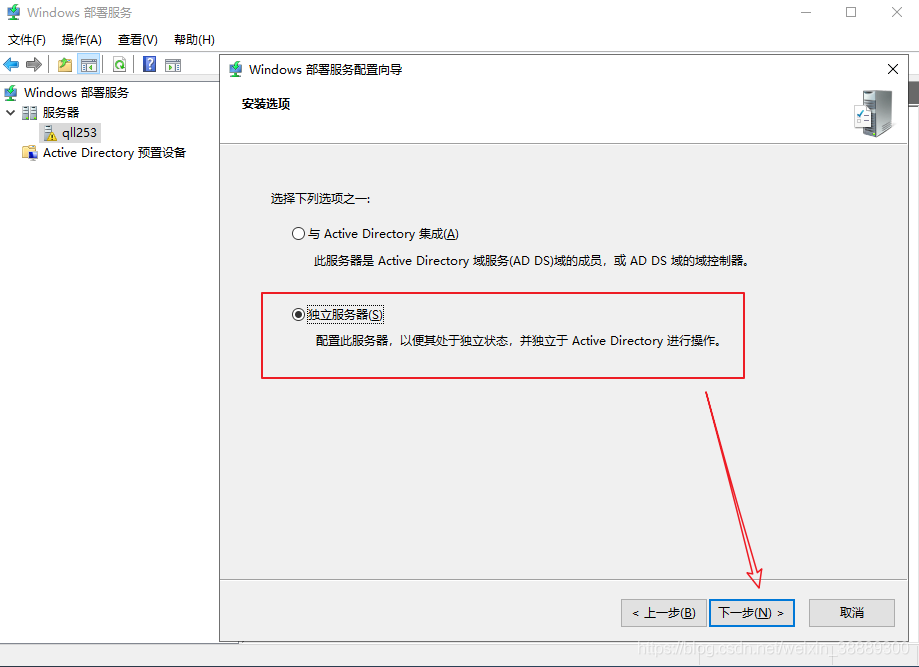
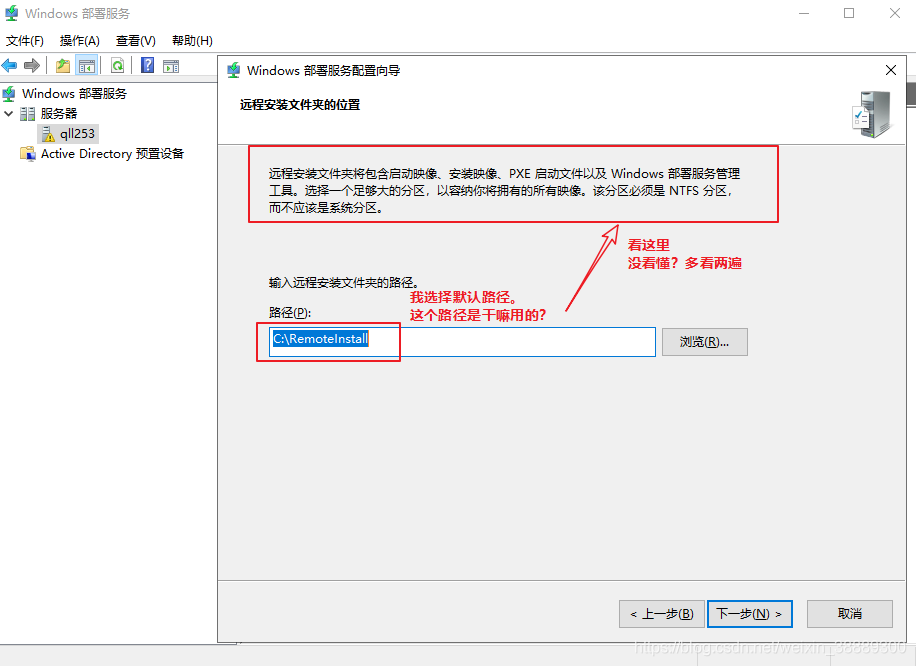
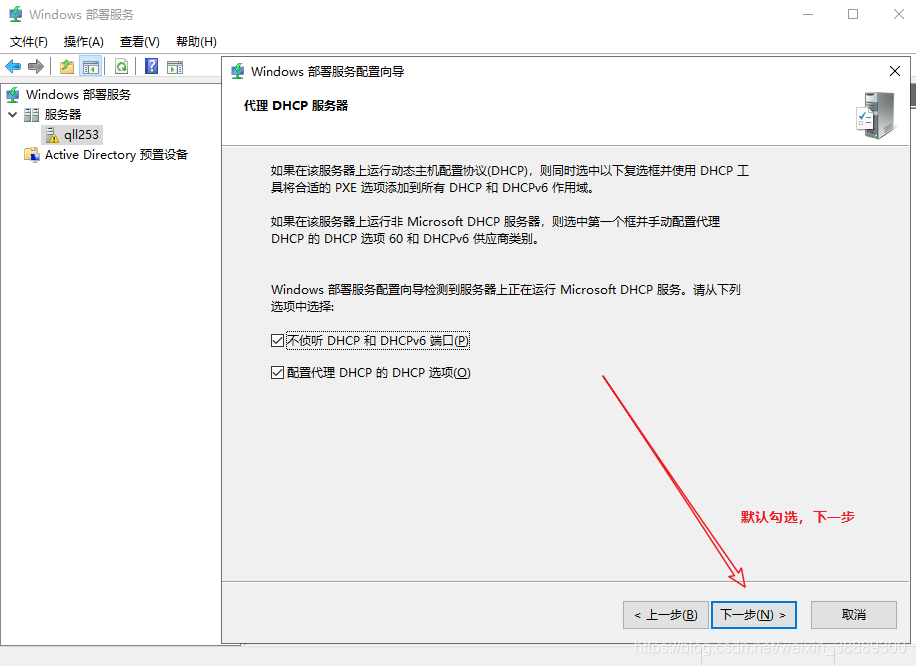
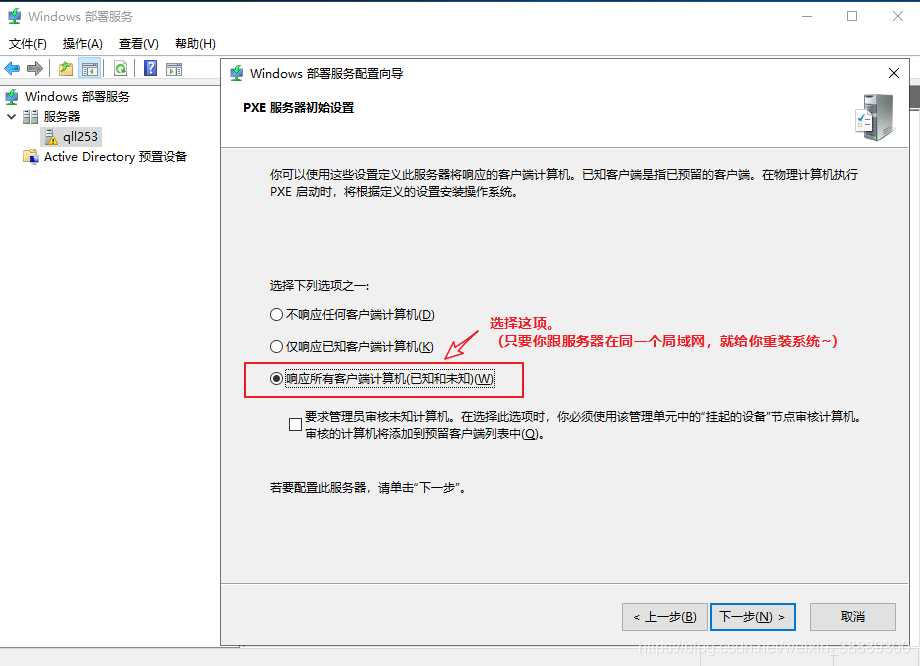
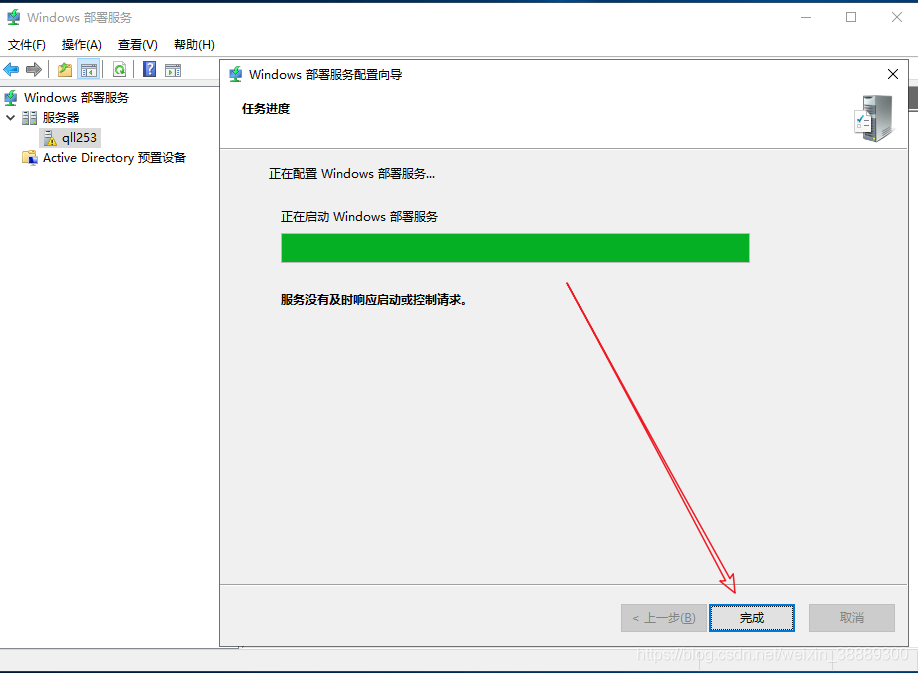
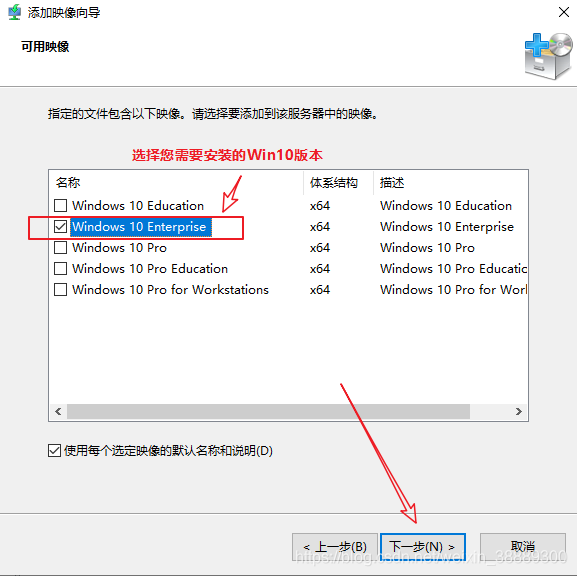
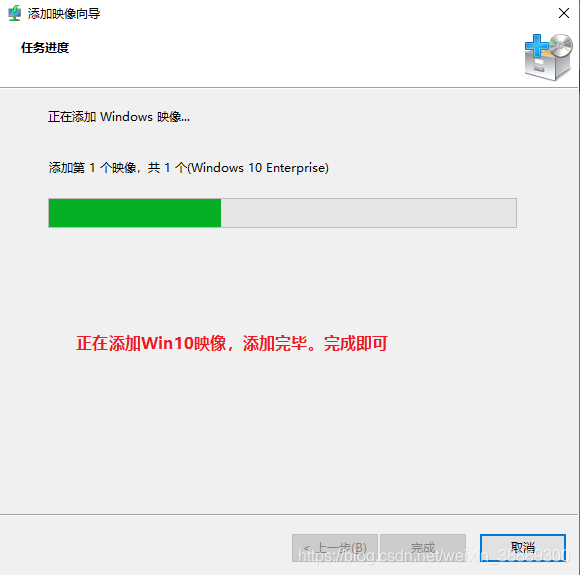
4)添加安装映像
(install.wim)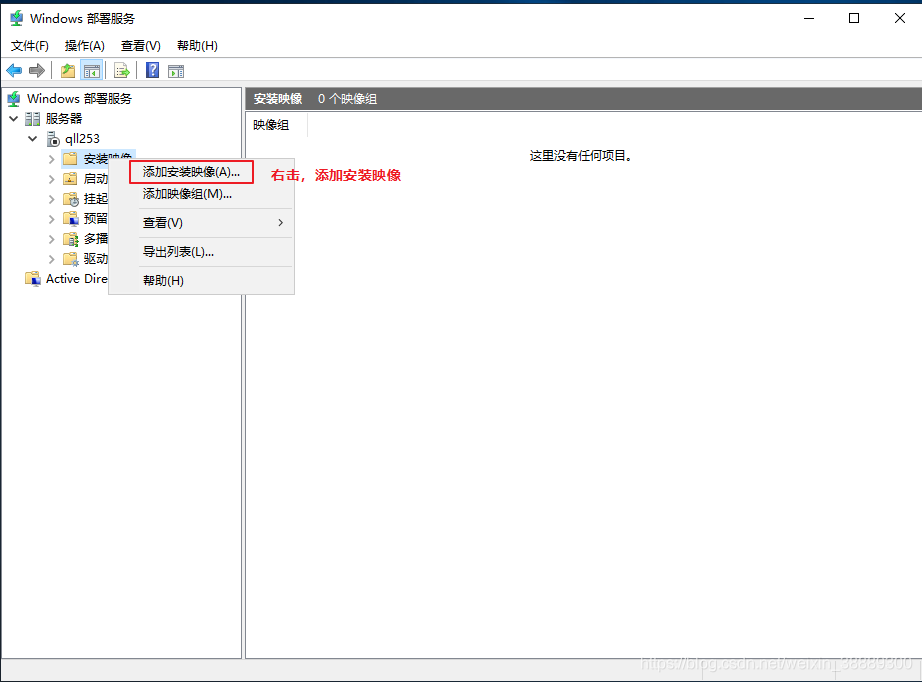
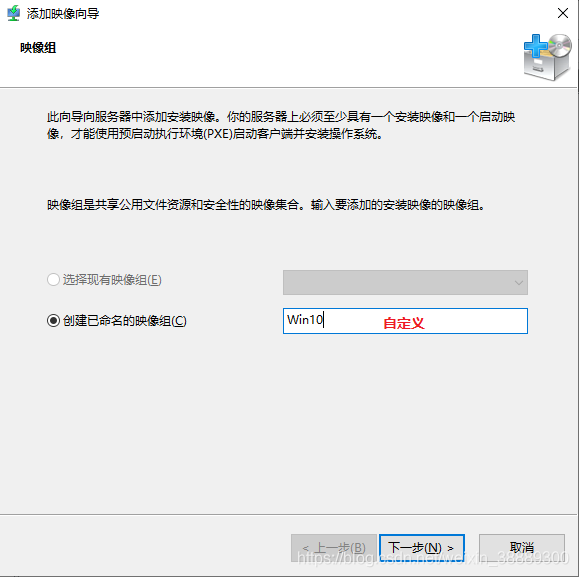
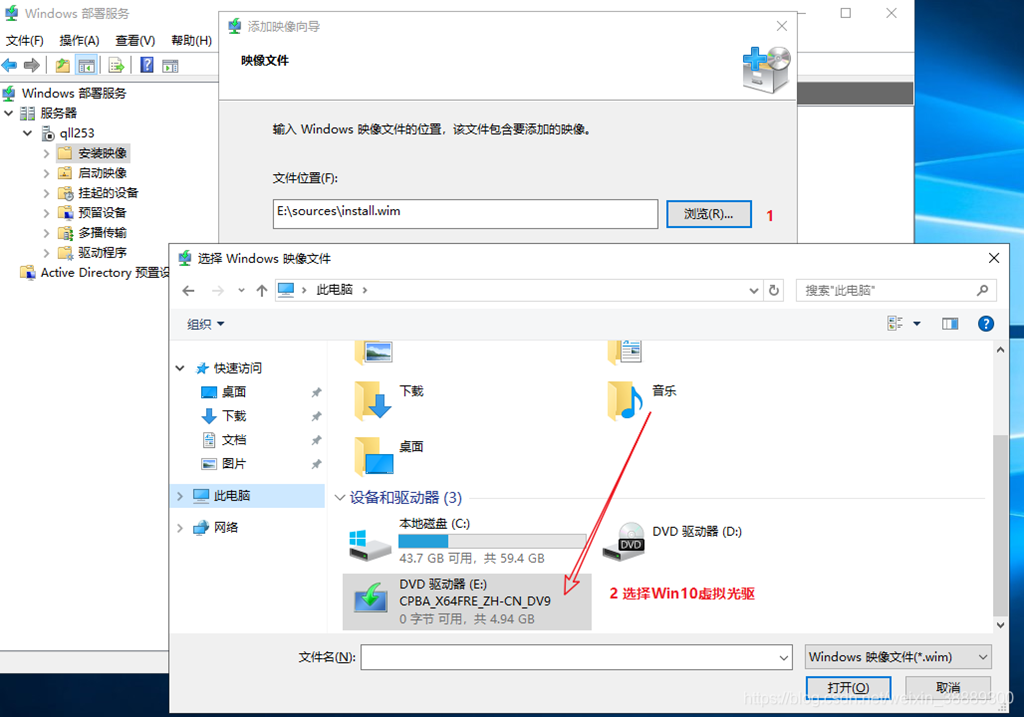
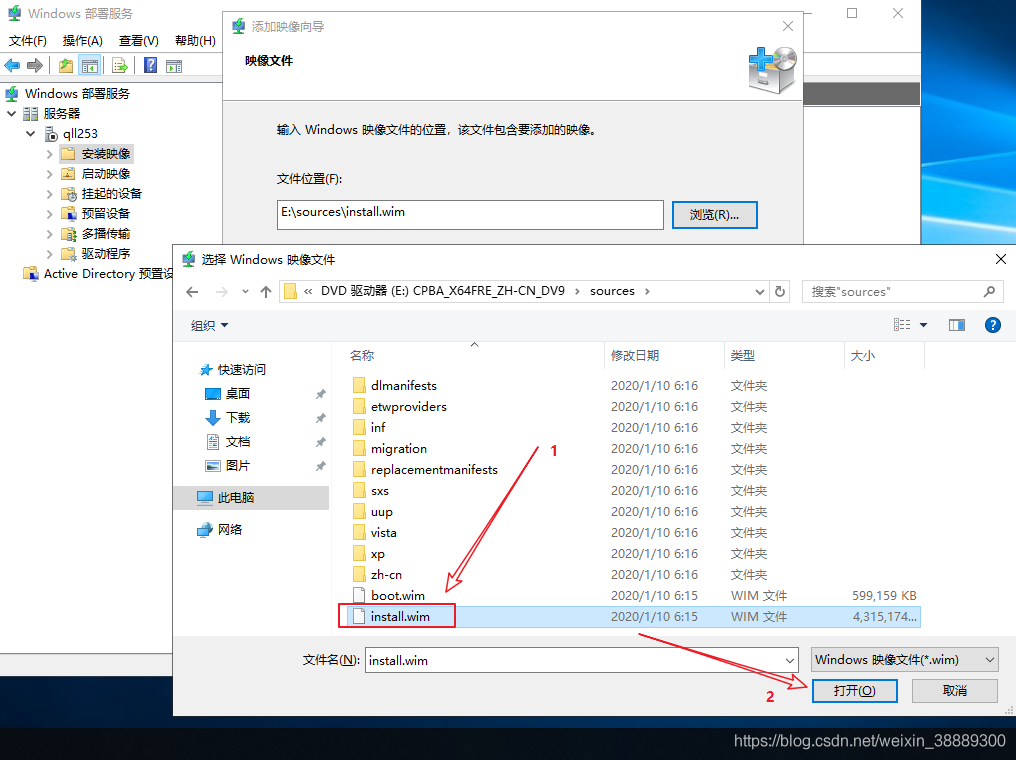
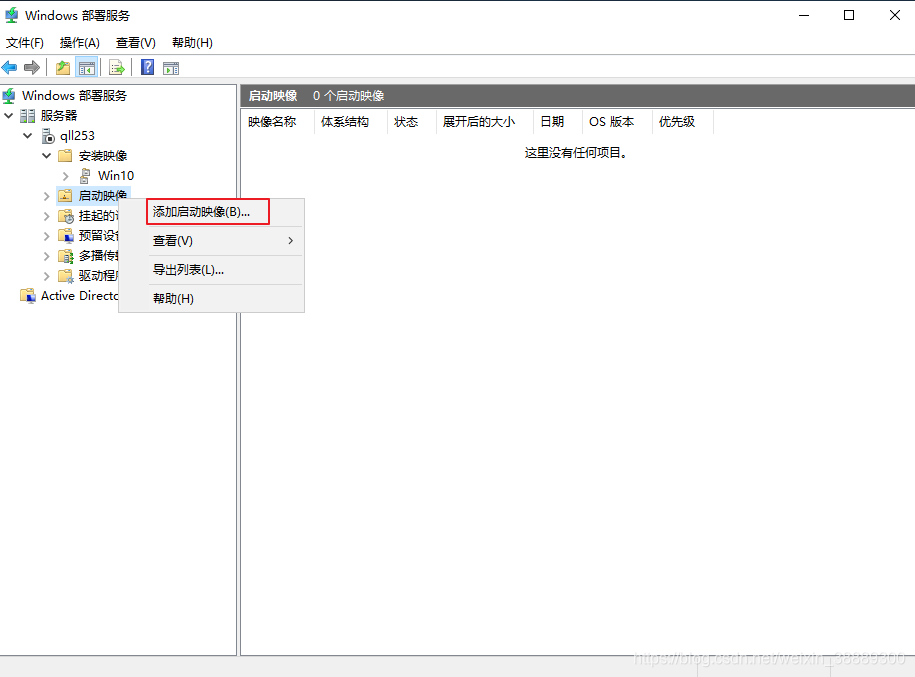
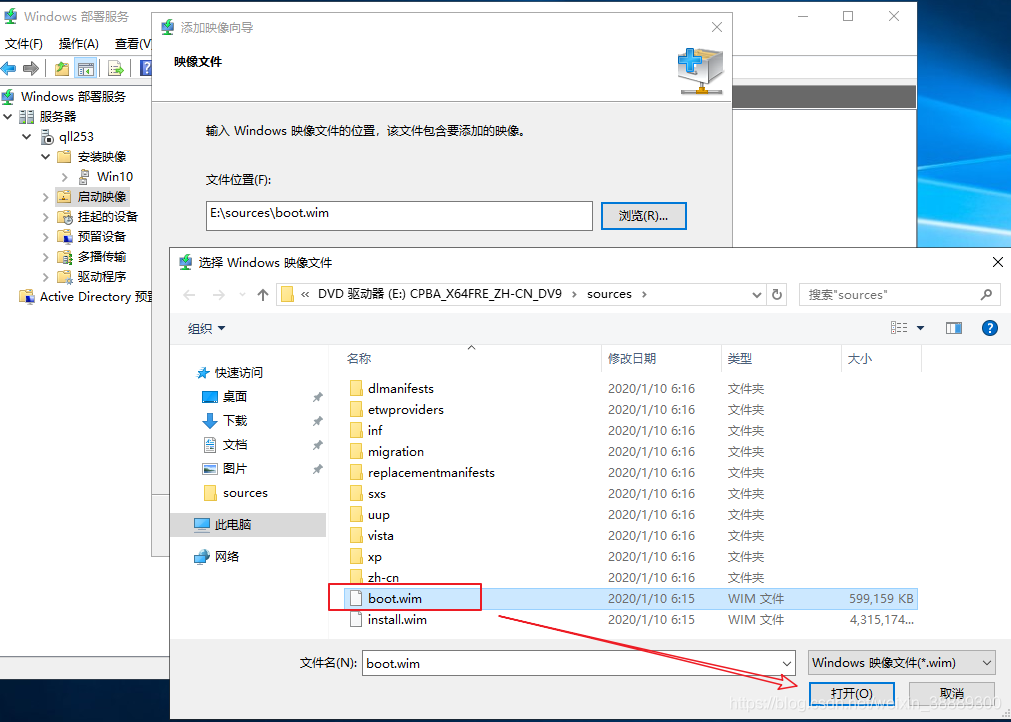
5)添加启动映像
(boot.wim)
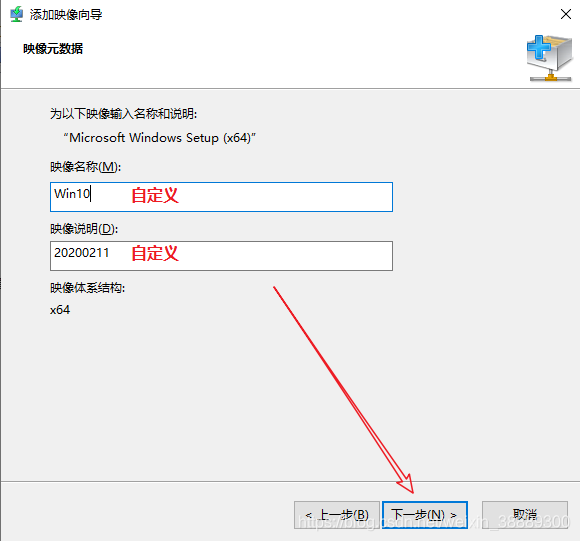
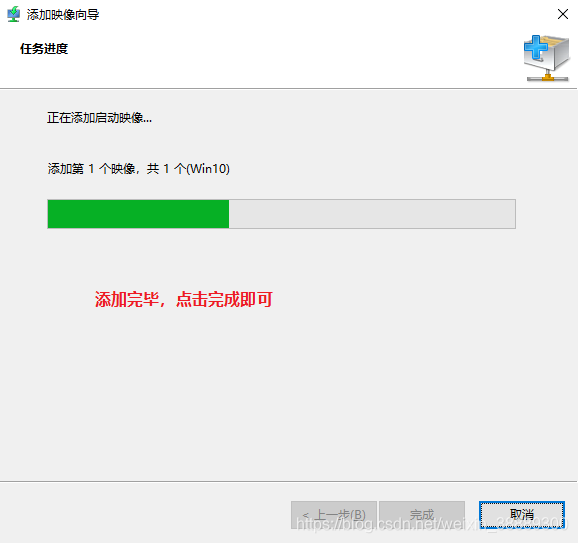
6)不启用TFTP的环境窗口扩展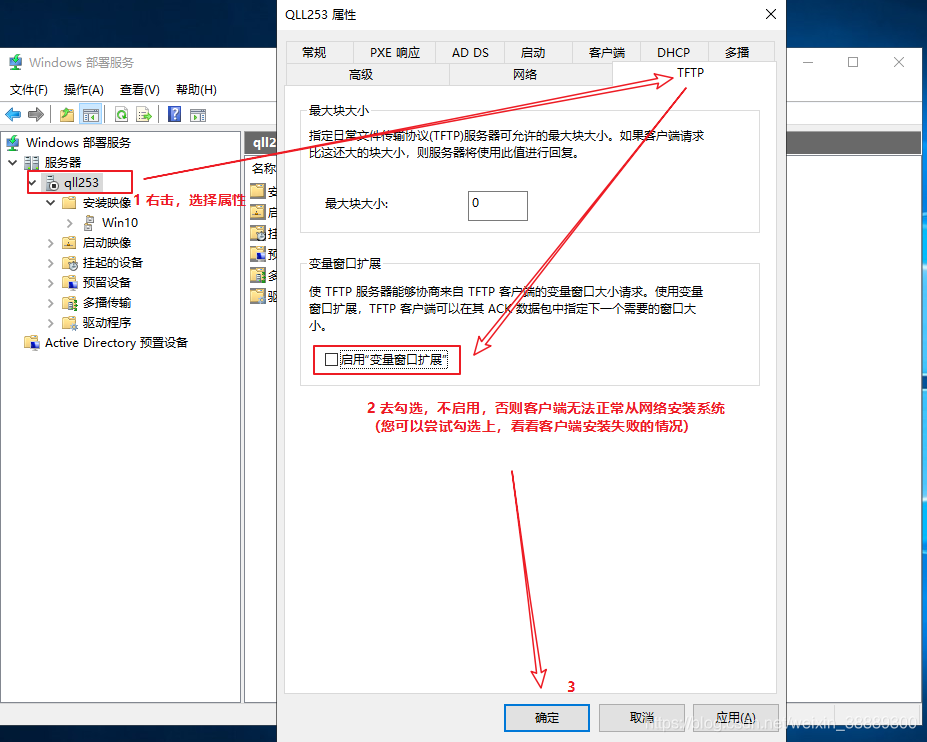
7)启用WDS服务
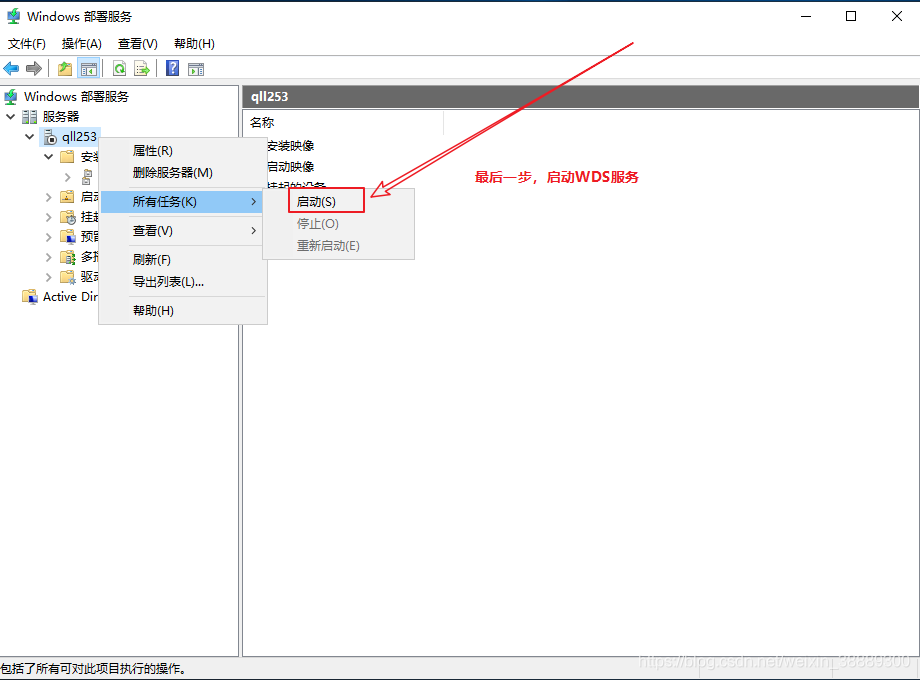
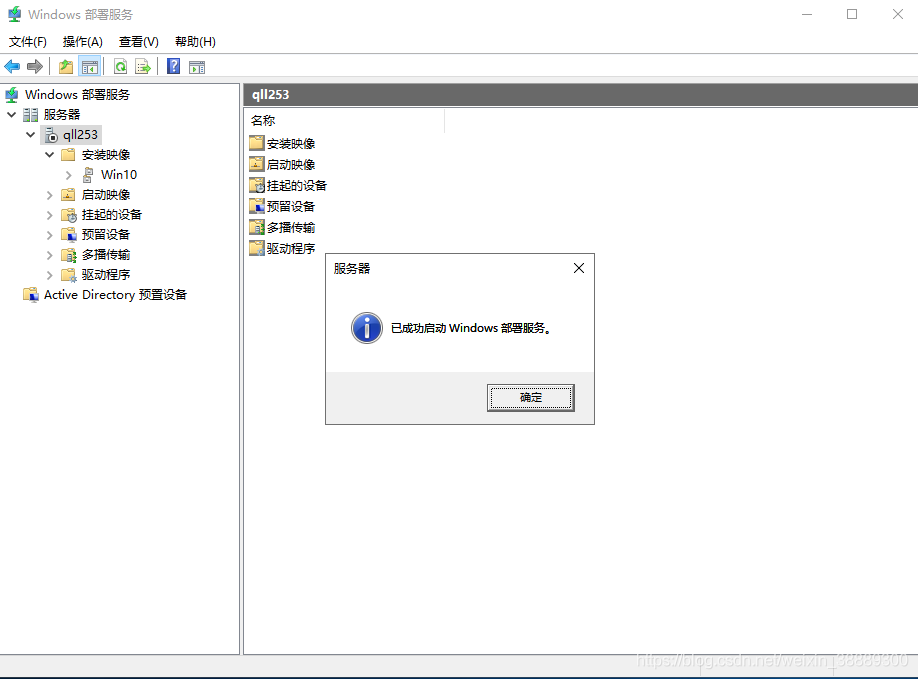
WDS服务有很多调优的部分,点击WDS主机,选择属性。您可按需修改
四、通过网络批量安装Win10
前提条件:
1.客户机与我们的服务器在同一个局域网
2.客户机开机选择从网络启动(开机按12进入BIOS更改启动项,或者开机按F12选择网络启动)
1)将客户机设置为网络启动,开机!
(看下图:已从服务器端获取到IP,192.168.2.100)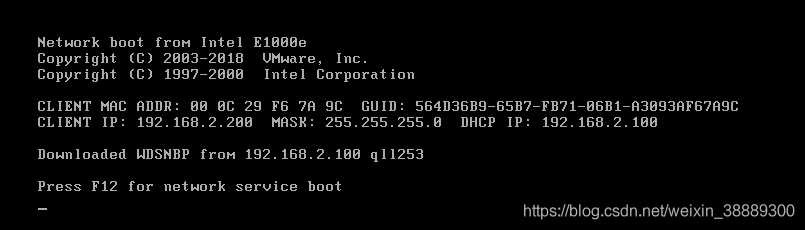
2)此时按F12
(也可在服务器端设置无人值守脚本,自动输入F12)
3)获取到IP之后,通过网络加载安装文件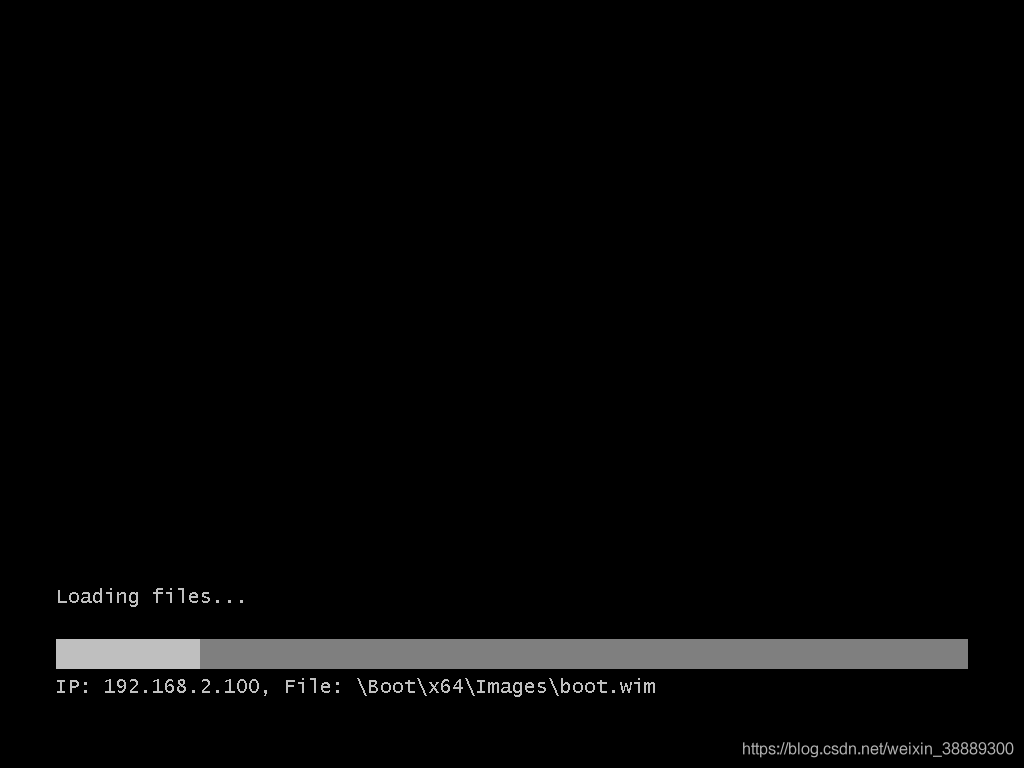

4)选择区域、键盘及输入法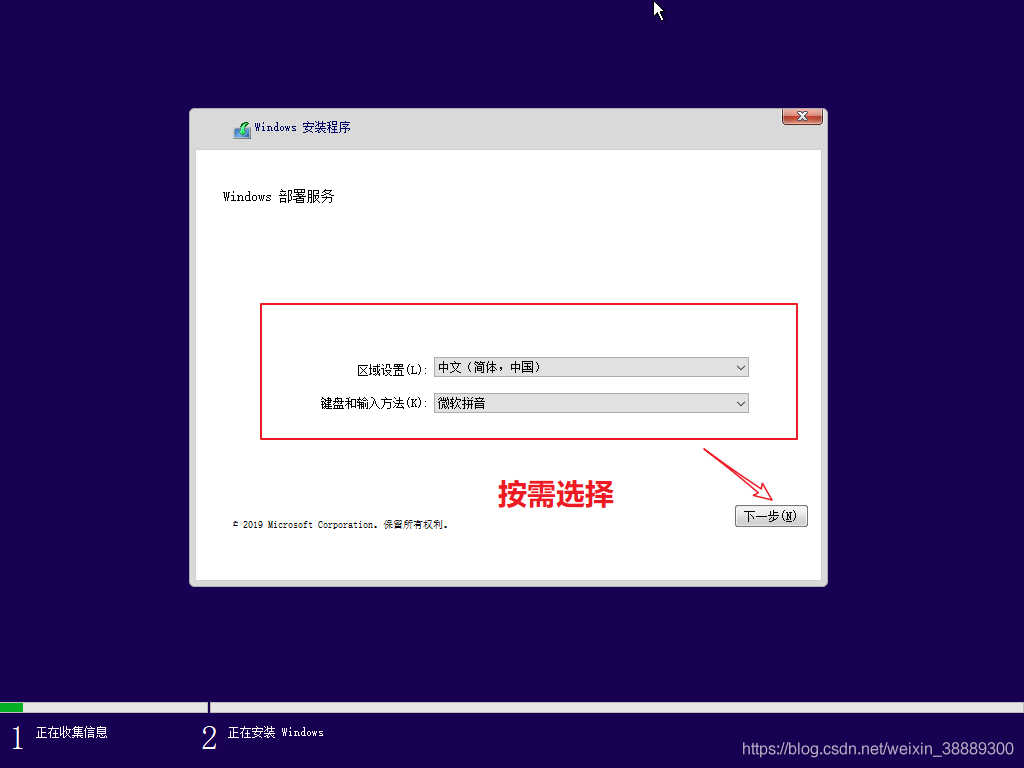
5)创建用户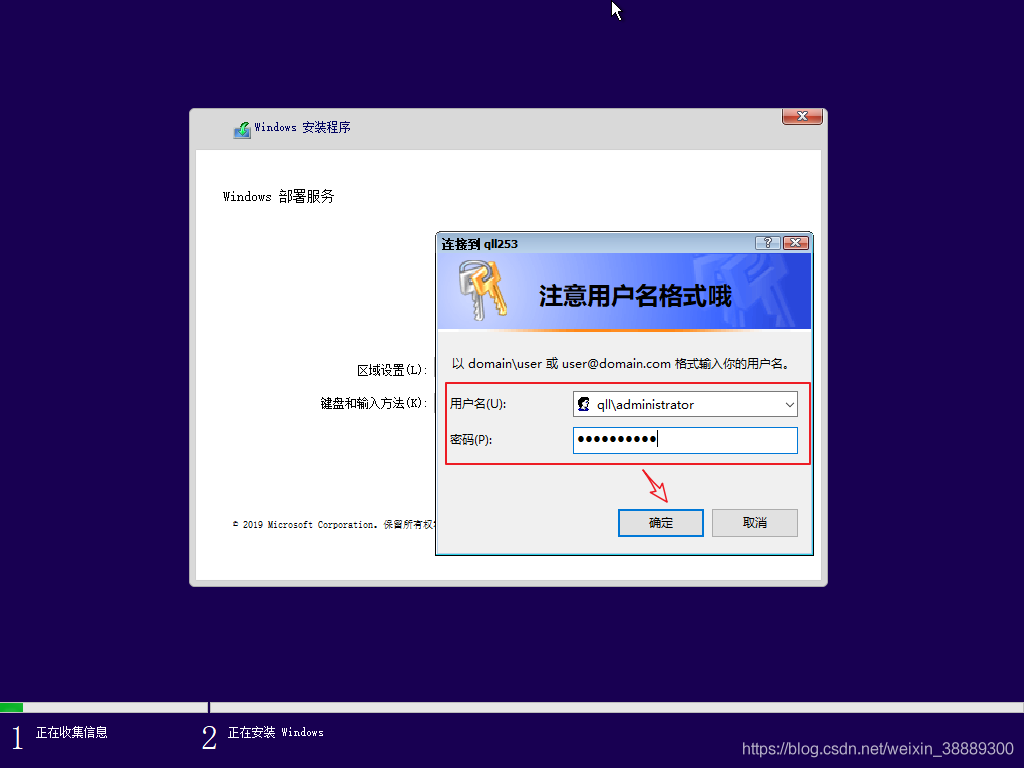
6)选择要安装的系统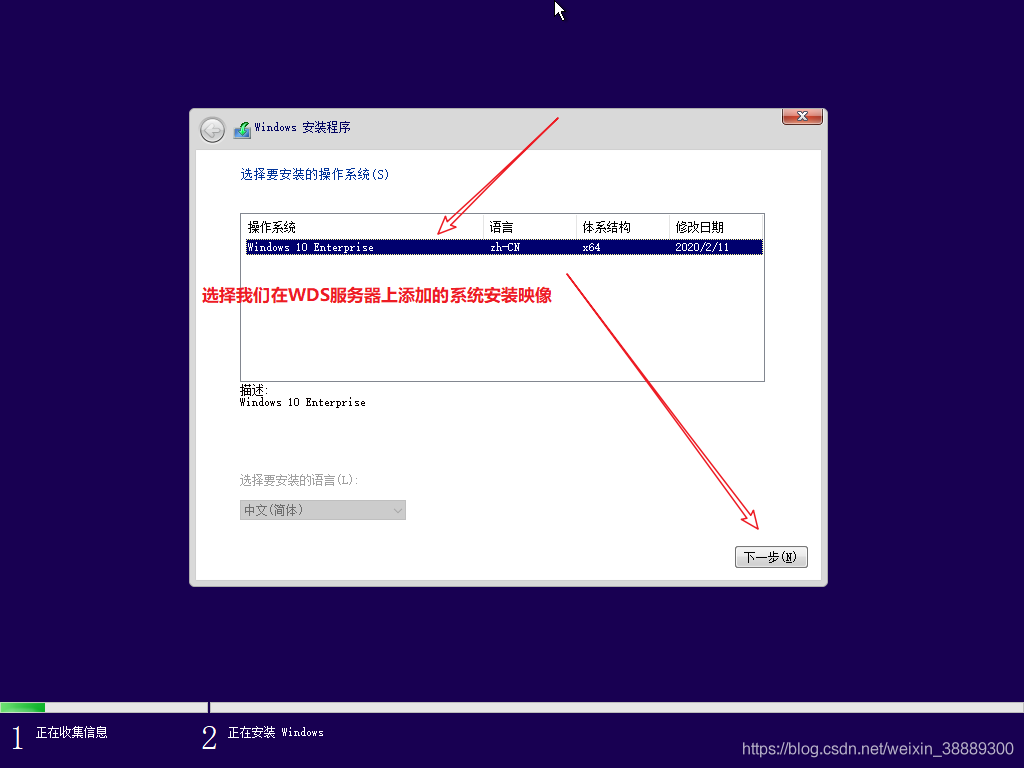
7)剩下的就是常规的系统安装了。小伙伴们应该不会陌生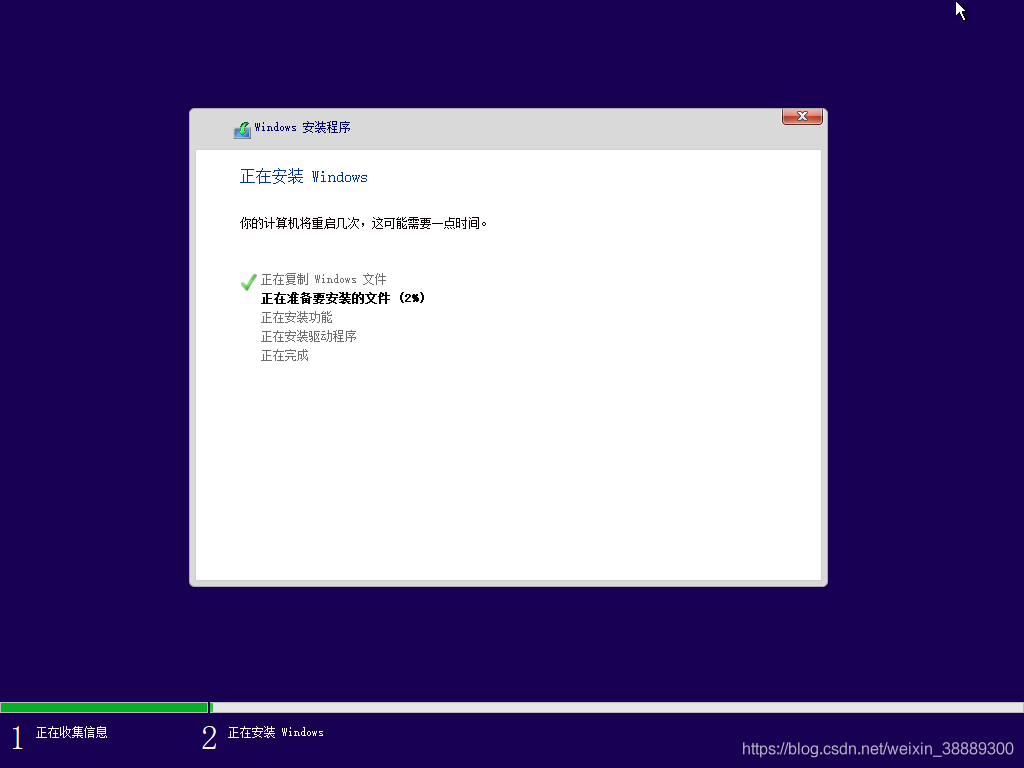
8)经过等待,我们的Win10已安装完毕
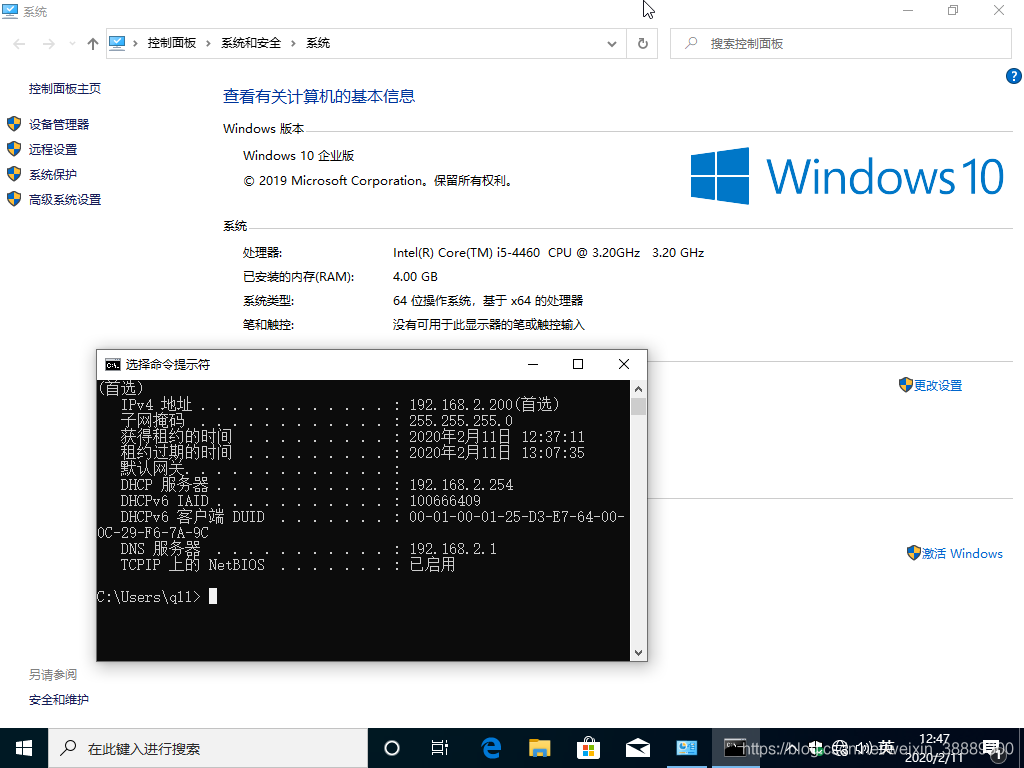
好了,以上便是今天分享的通过网络批量安装Windows系统的全部内容