火狐浏览器利用桌面显卡提高网页渲染性能

火狐浏览器利用桌面显卡提高网页渲染性能

时间:2018-09-17     来源: 系统之家     游览量: 4864次

火狐浏览器每夜构建版目前已经开始测试新的网页渲染功能,该功能主要借助英伟达的图形显示卡提高性能。该功能目前仅支持Windows 10系统且使用英伟达的图形显示卡,待测试完毕后会面向所有正式版用户推出。火狐浏览器新的渲染工具给用户带来的最直观的感受就是不少复杂的网页加载速度更快并且显示效果也更好。为方便对比谋智基金会已经发布部分主流浏览器不同帧率的对比,通过对比即可看到显示效果存在很大差异。

不同浏览器帧率显示效果对比:

火狐浏览器此前已经面向少数用户推出这项功能,这些用户里多数都发现网页的整体渲染性能出现明显提升。在最近的测试里新的渲染工具已经没有重大问题,因此火狐浏览器每夜构建版里默认开启进行更广泛的测试。用户也可通过火狐的配置文件检查是否开启, 地址栏输入 about:config 搜索 webrender.all 双击开启即可。至于正式版用户则还需要等待火狐浏览器的最终测试结果,如果顺利的话应该很快就会面向正式版用户发布。

linux查看

    1. lsblk                                                                             查看分区磁盘

    2. df -h                                                                                          查看空间使用情况

    3. fdisk -l                                                                                       分区工具查看分区信息

    4. cfdisk /dev/sda                                                                           查看分区

    5. blkid                                                                                           查看硬盘label(别名)
    6. du -sh ./*                                                                                   统计当前目录各文件夹大小
    7. free -h                                                                                        查看内存大小
    8. cat /proc/cpuinfo| grep “cpu cores”| uniq                                  查看cpu核心数
    9. cat /proc/cpuinfo| grep “physical id”| sort| uniq| wc -l                       查看物理cpu个数
    10. cat /proc/cpuinfo| grep “processor”| wc -l                                         查看逻辑cpu的个数

Centos7安装完后无法获得IP地址(无法联网)

Centos7安装完后无法获得IP地址(无法联网)

分类专栏: 疑难杂症

版权声明:本文为博主原创文章,遵循 CC 4.0 BY-SA 版权协议,转载请附上原文出处链接和本声明。

本文链接:https://blog.csdn.net/Luke__/article/details/79618715

输入命令
vi /etc/sysconfig/network-scripts/ifcfg-ens33
ONBOOT=no改为ONBOOT=yes
输入:wq命令保存后执行systemctl restart network

然后重新输入ifconfig即可。

CentOS7关于网络的设置

2018年08月06日 20:53:48 akipa11 阅读数 44565

版权声明:本文为博主原创文章,遵循 CC 4.0 BY-SA 版权协议,转载请附上原文出处链接和本声明。

本文链接:https://blog.csdn.net/akipa11/article/details/81414875

装好CentOS7后,我们一开始是上不了网的
这里写图片描述
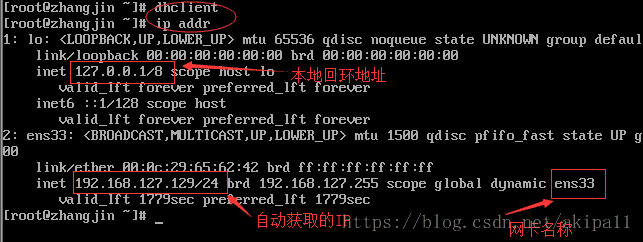
这时候,可以输入命令dhclient,可以自动获取一个IP地址,再用命令ip addr查看IP
这里写图片描述
不过这时候获取的IP是动态的,下次重启系统后,IP地址也会变化,这时候我们可以把系统的IP设置为静态的,设置步骤如下:
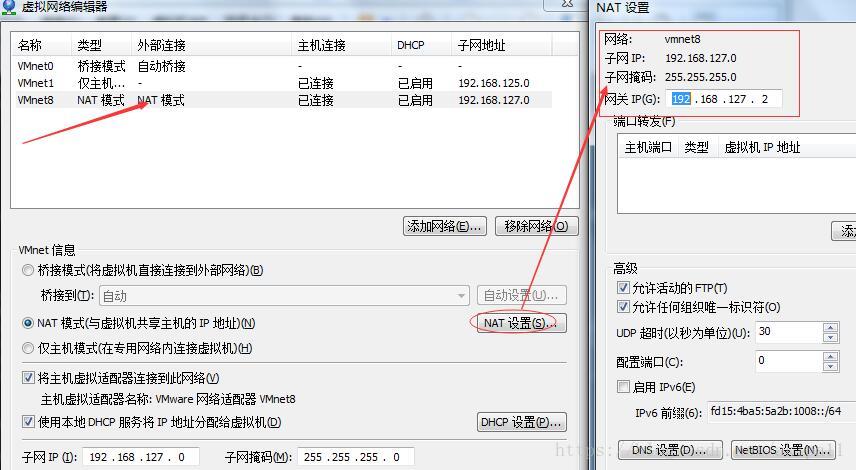
(1)点击VMware虚拟机左上角的“编辑”,选择“虚拟网络编译器”。
(2)选中VMnet8(NAT模式),再点击右侧的“NAT设置”此时会看到如下界面
这里写图片描述
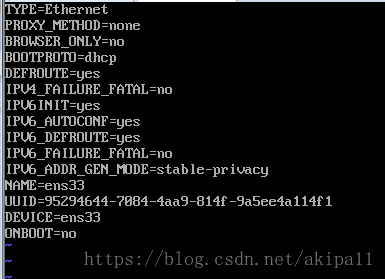
(3)在命令行中输入:vim /etc/sysconfig/network-scripts/ifcfg-ens33
这里写图片描述
(4)此时会进入如下图所示界面
这里写图片描述
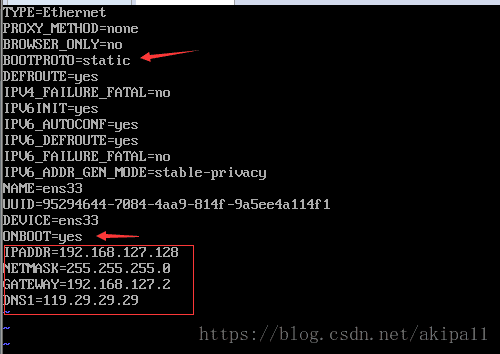
(5)将ONBOOT=no改为yes,将BOOTPROTO=dhcp改为BOOTPROTO=static,并在后面增加几行内容:
IPADDR=192.168.127.128
NETMASK=255.255.255.0
GATEWAY=192.168.127.2
DNS1=119.29.29.29
这里写图片描述
(6)保存后退出,然后输入命令:systemctl restart network.service来重启网络服务。
这里写图片描述
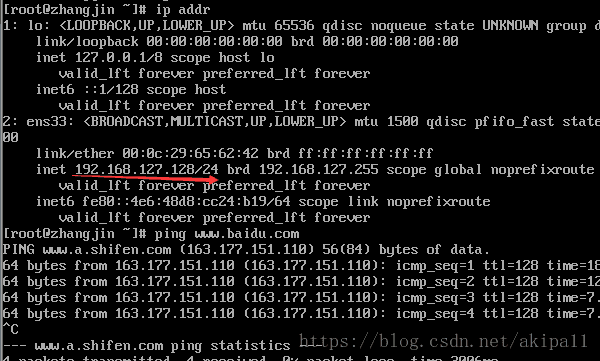
(7)再用ip addr查看IP,并用命令ping测试网络的连通性。
这里写图片描述
至此,IP即设置完毕。

Windows 10可能会限制你的网速,如何改变或提速?

原文链接:https://yq.aliyun.com/articles/198629

微软已经开始推送Win10一周年更新正式版系统,此前微软通过网络发送TCP数据用来提升性能,该功能最初在Windows Vista出现,一直到现在,也包括Windows10系统。对一些人来说该功能可以优化网络,但并非完全有益,关闭后可能会更好,网络连接速度更快。

该功能的“问题”在于“窗口自动调节”,默认情况下该选项是“正常”normal级别,表示开启。关闭此项功能,需要用到命令提示符,步骤如下:

• 右键点击开始按钮,选择“命令提示符”

• 确保此前的UAC(用户帐户控制)开启

• 输入命令:netsh interface tcp show global

然后你会发现TCP的全局参数,其中“接收窗口自动调节级别”是normal,可以通过以下步骤关闭。不过在IPv4上回收到设置global命令失败请求的操作需要提升(作为管理员运行)。

• 右键点击开始按钮,选择“命令提示符(管理员)”

• 输入命令:netsh int tcp set global autotuninglevel=disabled

然后系统会收到确认消息,现在“窗口自动调节”级别已经被关闭

现在也许你会发现Win10系统上网速度会变快一些。

PXE远程启动过程分析

基本原理

  1) 什么是PXE

  PXE(Pre-boot Execution Environment)是由Intel设计的协议,它可以使计算机通过网络启动。协议分为client和server两端,PXE client在网卡的ROM中,当计算机引导时,BIOS把PXE client调入内存执行,并显示出命令菜单,经用户选择后,PXE client将放置在远端的操作系统通过网络下载到本地运行。

  PXE协议的成功运行需要解决以下两个问题:

  1. 既然是通过网络传输,那么计算机在启动时,它的IP地址由谁来配置;
  2. 通过什么协议下载Linux内核和根文件系统

  对于第一个问题,可以通过DHCP Server解决,由DHCP server来给PXE client分配一个IP地址,DHCP Server是用来给DHCP Client动态分配IP地址的协议,不过由于这里是给PXE Client分配IP地址,所以在配置DHCP Server时,需要增加相应的PXE特有配置。

  至于第二个问题,在PXE client所在的ROM中,已经存在了TFTP Client。PXE Client使用TFTP Client,通过TFTP协议到TFTP Server上下载所需的文件。

  这样,PXE协议运行的条件就具备了,下面我们就来看看PXE协议的工作过程。

2) 工作过程

在上图中,PXE client是需要安装Linux的计算机,TFTP Server和DHCP Server运行在另外一台Linux Server上。Bootstrap文件、配置文件、Linux内核以及Linux根文件系统都放置在Linux Server上TFTP服务器的根目录下。

  PXE client在工作过程中,需要三个二进制文件:bootstrap、Linux 内核和Linux根文件系统。Bootstrap文件是可执行程序,它向用户提供简单的控制界面,并根据用户的选择,下载合适的Linux内核以及Linux根文件系统。

具体配置过程如下:

首先是安装必要的服务,DHCPD,TFTP-SERVER,NFS(一般默认就有了)

dhcpd和tftp-server都有对应的rpm,直接安装就可以了.

# vi /etc/xinetd.d/tftp
=============+==========+===========+============+============
service tftp
{
disable = no (默认是yes,这里改成no,启用它)
        socket_type             = dgram
        protocol                = udp
        wait                    = yes
        user                    = root
        server                  = /usr/sbin/in.tftpd
        server_args             = -u nobody -s /tftpboot //-s 表示用/tftpboot作为tftp目录的根目录.
        per_source              = 11
        cps                     = 100 2
        flags                   = IPv4
}
tftp是由xinted来启动的,修改完后要记得service xinetd restart

# vi /etc/dhcpd.conf
=============+==========+===========+============+============
ddns-update-style interim;
ignore client-updates;
default-lease-time 21600;
max-lease-time 43200;
authourtative;
next-server 192.168.1.103;
subnet 192.168.1.0 netmask 255.255.255.0 {
    option routers          192.168.1.1;
    option subnet-mask      255.255.255.0;
    range 192.168.1.1 192.168.1.100;
    default-lease-time 21600;
    max-lease-time 43200;
filename “/pxelinux.0”;
    option domain-name-servers 202.106.0.20;
}
这里的 pxelinux.0就是上面提到的bootstrap,上面已经指定了tftp的根目录,所以这里用相对路径.

next-server 192.168.1.103;这句一开始我并没有加上,当要安装系统的机器启动以后,在查找pxelinux.cfg目录下的配置文件的时候,就死活找不到了.经过很长时间的等待,出现一个boot:的提示符,告诉我:can’t load kernel image:linux,一开始以为是/tftpboot/pxelinux.cfg/default的配置文件有误,检查后没问题.

google了半天,总算查到了一个帖子,说可能是dhcp3.0的一个bug,需要加上这个参数来指定DHCP SERVER的IP.修改配置文件加入此句后,重启dhcp,然后再重新启动客户机,这次速度大大加快,顺利通过.

3 配置支持PXE 

# mkdir /tftpboot
# cp /usr/lib/syslinux/pxelinux.0 /tftpboot

把LINUX第一张安装光盘上/image/pxeboot/initrd.img和vmlinuz 以及isolinux/*.msg考到/tftpboot目录下(*.msg也可以不拷,重点是initrd.img和vmlinuz,没有内核是无法引导的)

# cd /tftpboot
# mkdir pxelinux.cfg

# vi defaultdefault centos5
prompt 1
timeout 30

label centos5
kernel vmlinuz
append ks=nfs:192.168.1.103:/root/inst/ks initrd=initrd.img devfs=nomount ramdisk_size=9216
#append initrd=initrd.img devfs=nomount ramdisk_size=9216

这里的ks=nfs:192.168.1.103:/root/inst/ks 文件是指定kickstart配置文件,可以在安装中不用人工干预,自动按预设的参数安装.实现安装过程的全自动.

4 配置NFS服务

# vi /etc/exports
/root/inst      192.168.1.0/24(ro,sync) //这里是/root/inst 而不是/root/inst/

# mkdir /home/iso

拷贝安装LINUX的ISO文件到这个目录

5 需要开启的系统服务

/dhcpd/network/nfs/portmap/syslog/tftp/xinetd/

service dhcpd start

service portmap start

service nfs start

最后附上ks文件的内容.

install
nfs –server=192.168.1.103 –dir=/root/inst
lang en_US.UTF-8
keyboard us
network –device eth0 –bootproto static –ip 192.168.1.220 –netmask 255.255.255.0 –gateway 192.168.1.1  –nameserver 192.168.1.1
#network –device eth0 –bootproto DHCP
rootpw –iscrypted $1$WvFbqnpm$m94fa4AopXI/kfYOYbWMW.
firewall –enabled –port=22:tcp
#firewall –disabled
authconfig –enableshadow –enablemd5
selinux –disabled
timezone –utc Asia/Shanghai
bootloader –location=mbr –driveorder=sda –append=”rhgb quiet”
clearpart –all
zerombr yes
clearpart –linux –initlabel
part /boot –fstype ext2 –size=256
part / –fstype ext3 –size=8192
part /opt –fstype ext3 –size=8192
part /usr –fstype ext3 –size=16384
part swap –size=4096
part /home –fstype ext3 –size=1 –grow
reboot //加入这行后装完系统后可以自动重启,需要注意的是机器的启动顺序不能是网卡优先,否则会循环装系统……..
%packages –resolvedeps
@ everything
grub
kernel
kernel-devel
e2fsprogs

本文出自 “风吹云动” 博客,请务必保留此出处https://coolerfeng.blog.51cto.com/133059/48801

PHP 魔术方法 __construct __destruct (一)

慢慢长寻夜,明月高空挂

__construct()  - 在每次创建新对象时先调用此方法

__destruct()  – 对象的所有引用都被删除或者当对象被显式销毁时执行

1

2

3

4

5

6

7

8

9

10

11

12

13

14

15

16

17

18

19

20

21

22

23

24

25

26

27

28

29

30

31

32

33

<?php

/**

* 清晰的认识__construct() __destruct

*/

class Example {

public static $link;

//在类实例化的时候自动加载__construct这个方法

public function __construct($localhost, $username, $password, $db) {

self::$link = mysql_connect($localhost, $username, $password);

if (mysql_errno()) {

die('错误:' . mysql_error());

}

mysql_set_charset('utf8');

mysql_select_db($db);

}

/**

* 通过__construct链接好数据库然后执行sql语句......

*/

//当类需要被删除或者销毁这个类的时候自动加载__destruct这个方法

public function __destruct() {

echo '<pre>';

var_dump(self::$link);

mysql_close(self::$link);

var_dump(self::$link);

}

}

$mysql = new Example('localhost', 'root', 'root', 'test');

结果:

1

2

resource(2) of type (mysql link)

resource(2) of type (Unknown)

曾国藩:一个人,一天最应该做的十二件事,一件都不能少!

曾国藩:一个人,一天最应该做的十二件事,一件都不能少!

道德经智慧传承

发布时间:18-12-0606:46

曾国藩被称为晚清第一名臣,中国近代史上最后一位大儒。

然而就是这样一位名垂青史的人物,却也是历史上出了名的“笨人”。

梁启超曾在《有史以来不一二睹之大人》一文中,对曾国藩做出这样的评价:

固非有超群绝伦之天才,在并时诸贤杰中,称最钝挫。

称曾国藩年少时并非超凡绝伦的天才,甚至是同龄孩子中资质最愚钝的。

那么一个处处不如人的笨小孩,究竟是怎样成长为一代大儒的呢?

曾国藩曾在家书中总结自己取得成功的八字经验:

人但有恒,事无不成。

这八个字的意思,正是我们常说的:世上无难事,只怕有心人。

虽然这句话的道理我们都懂,但要真正做到却并非易事。

我们常说,世间最难战胜的不是对手,而是自我。

曾国藩也曾清楚认识到这一点,他说:

天下古今之庸人,皆以一惰字致败;

天下古今之才人,皆以一傲字致败。

平凡的人之所以平凡,正是因为偷懒懈怠才碌碌无为;

杰出的人之所以被埋没,也是因为骄傲自大而放弃了对理想的坚持。

能否守住一个“恒”字,是决胜人生的关键因素。

曾国藩在三十一岁那年,给自己定下了每日十二条必修课:

1.主敬

外表整齐,内心端正。

闲来无事要凝神静气,处理事情时则要专心致志、不存杂念。

时刻保持心态明朗,就像初升的太阳。

2.静坐

不论时间早晚,每天必须坚持静坐一小时,体验沉下心来思考感悟人生。

3.早起

日出而作、日落而息,不熬夜、不贪睡,珍惜一日之中最好的时光。

4.读书不二

一本书还没有读完,就先不看其它的书籍。

随手乱翻根本算不上读书,对自己道德学问的增长也全无半点益处。

5.读史

读史可以使人明善恶,懂得为人处世的正确做法。

为己为人,都应当坚持。

6.谨言

说话要小心谨慎,这是为人处世的第一等功夫,应时时刻刻细心留意。

7.养气

养得一身正气,为人光明坦荡。

能够做到表里如一、存光明正大之念,行光明正大之事。

言行皆无可背人之处,自有正气蕴藏于胸中。

8.保身

《黄帝内经》中说:“饮食有节制,起居有规律,不妄事操劳。”

因此要注意节制操劳、节制欲望、节制饮食,重视保养自己的身体。

9.日知所亡

将每日读书做事的心得体会记录下来,便于自省。

今日事今日毕,一定不要把事情拖到明天去做,否则会越积越多。

10.月无亡所能

每个月必须创作几首诗文,用来检验自己学识增长的成果。

不可以一味地懒惰拖延,这样容易使远大志向丧失殆尽。

11.作字

早饭后抽出时间来练习书法。

把所有文字方面的应酬,都当作练习书法的机会。

晨起练习书法,有助于戒除一天的浮躁情绪。

12.夜不出门:

晚上绝不外出应酬玩乐。

因为夜晚是天地、人体之气收敛闭藏的时候,

此时外出会使人精气耗损、神情疲惫,无端荒废休养的功夫。

曾国藩正是凭借着对“十二日课”的坚守,成就了晚清第一名臣的美誉,也成就了曾氏家族数百年的荣耀。

Firefox 加速技巧:修改参数- -让灵动的Firefox跑得更快

Firefox 加速技巧

2012年03月20日 11:52:25 taolinke 阅读数:1196

转载自:https://www.vista123.com/html/4741.html

Firefox 加速技巧:修改参数- -让灵动的Firefox跑得更快

1.network.http.pipelining
在 Filter 中输入 network.http.pipelining,双击赋值为 true,默认为 false。如果没有找到这个键值,可以右键新建一个 Boolean,把她赋值为 true 就 OK 了。
还 是像我在从前解释过的那样,激活这个键值之后,Pipelining同时发出成倍数的连接请求,从而达到提升连接速度的效果。网络上的大多数网站都是基于 HTTP 协议,而 HTTP 1.1可以支持多线程的连接请求,通过这个操作可以减少Firefox载入网页的时间。不过并不是所有网页所在的服务器都支持这种操作,所以当你修改键值 之后却看不到一点实际效果的时候,请不要对我破口大骂。
2.network.http.pipelining.maxrequests
在 Filter 中输入 network.http.pipelining.maxrequests,双击并赋值为 8,默认键值为 4。
3.network.http.proxy.pipelining
在 Filter 中输入 network.http.proxy.pipelining,双击并赋值为 true。
这两条优化的道理同上,这里就不再多解释了。
4.network.dns.disableIPv6
在 Filter 中输入 network.dns.disableIPv6,双击并赋值为 true。
IPv6 把 IP 地址由 32 位增加到 128 位,从而能够支持更大的地址空间,当用户在终端向一个 IPv6-capableDNS服务器发送连接请求时,也许服务器端会错误的返回给用户一个 IPv4 地址。而 Firefox 可以对这一切明察秋毫,不过在Firefox纠错的同时也必然会导致信号的延迟,所以这里我们把她赋值为 true,禁用掉她。
5.content.interrupt.parsing
右键新建 Boolean 值,键名为 content.interrupt.parsing,赋值 true。
默 认这个键值并不存在。我们激活这个键值之后,当目标网页载入时,Firefox会根据一定频率打断解析的过程,不断的向用户反馈她所收集到的网页信息,有 点像流媒体的意思。这时的 Firefox很聪明,不会一根筋的一直钻牛角。在下面的内容中我还会具体讲一下这个键值的魅力所在。
6.content.max.tokenizing.time
右键新建 Integer 值,键名为 content.max.tokenizing.time,赋值 2250000。
这 个键值的作用其实就是指定一个循环事件的处理周期,这里的单位是微秒,要是我没有算错的话。理论上当我们将这个值取的越小,网页就会从视觉上载入的越流 畅,因为Firefox会在很短的单位时间里反馈回解析到的网页信息。可是这样无疑延迟了网页整体载入的时间,所以在这里我们不妨将这个周期取的大一些, 理论上可以加速网页的载入。
7.content.notify.interval
右键新建 Integer 值,键名为 content.notify.interval,赋值 750000。
载 入一个网页其实也是一门很大的学问。让我们来放一个慢动作,我们姑且先把在终端第一次收到的网页信息很不专业的叫做预载入页面吧,这个页面有可能是不完整 的图片或者文字,或者别的媒体文件。从我们第一次向远端主机发出连接请求到我们在终端收到这个预载入页面花费的时间,就是这里我们要定义的键值。理论上当 我们将这个时间设置的很低时,肯定会更快的拿到所谓的预载入页面,可这是一种杀鸡取卵的做法,这样无形中反而增加了我们整体页面的载入时间。按照官方的说 法,低于 100,000 将会降低 Firefox 的性能,那好吧,那我们把她彪到 750000 吧。
8.content.notify.ontimer
右键新建 Boolean 值,键名为 content.notify.ontimer,赋值 true。
为了使我们上面设置的 750000 微秒生效,还需要把这个键值激活。只有这两个键值配合,才会起作用。
9.content.notify.backoffcount
右键新建 Integer 值,键名为 content.notify.backoffcount,赋值 5。
这 个键值控制Firefox的内置计数器在归零之前载入页面返回的次数。我们将目标网页分成好多个部分进行下载,每下载完一个部分,计数器归零一次。-1就 是没有限制,值为 0时这项功能被禁用。这里我们将她设置成5,当返回的次数达到五次而这部分网页还没有完全下载完时,那么剩下的没有下载完的网页内容将不会再按照我们预告 设置的周期,像之前的五次那样一点一点的搬运回来,而是会一次性的下载完。也就是说在这个部分的网页下载过程中,Firefox 一共向我们反馈了 6 次信息,前5次的时间间隔是我们在上面的键值中设置的周期 2250000 微秒,而第6次也就是最后一次则没有时间限制,什么时候把剩下的下完了,什么时候反馈回来。
只有当我们在上面提到的 content.notify.ontimer 键值为 true 的时候,这里的设置才会生效。
10.content.switch.threshold
右键新建 Integer 值,键名为 content.switch.threshold ,赋值 750000,也就是四分之三秒。
在 前面我们提到了一个键值 content.interrupt.parsing,通过激活她实际上我们可以在载入页面的过程中跟Firefox产生互动,毕竟我们每一个人的心里都 充满了爱。把 content.interrupt.parsing 激活后当页面载入时Firefox会有两种操作模式:高频和低频中断模式。使用高频模式时,网页回馈的频率也很高,我们坐在显示器前看到的网页载入过程也 会更加的平滑。低频时网页回馈的频率相对比较低,可是这时反而加快了网页载入的时间。当我们移动鼠标或者触击键盘时,高频模式被激活。在经过某一段时间我 们没有碰鼠标和键盘,程序没有接到鼠标和键盘发出的任何指令时,Firefox 就会自动进入低频模式工作,而这所谓的某一段时间,就是我们这里要指定的值。
11.nglayout.initialpaint.delay
右键新建 Integer 值,键名为 nglayout.initialpaint.delay,赋值 0。
这里实际上延迟了整个网页的显示速度,但是因为用户更喜欢在整个网页完全截入之前就开始阅读网页 (就像流媒体那样),所以在这里可以把值调为零,加速用户阅读网页的速度,有时候阅读速度和载入速度并不是成正比的。
在网络状况稳定的情况下这些优化的确是会起到一些效果的,并不光是心理作用,大家在为自己的浏览器提速时,也可以稍微参考一下。

曾国藩一天必做的十二件事 值得深思

文/国馆

“主敬、静坐、早起、读书不二、读史、谨言、养气、保身、日知所亡、月无亡所能、作字、夜不出户”,是曾国藩给自己及后人定下的修身十二法,这十二条中,又有八法可供现代人借鉴。常常谨记并严格执行,必事有所成。

清明在躬 如日之升(资料图 图源网络)

一、主敬:整齐严肃,无时不惧

“清明在躬,如日之升”,这是一种积极健康的状态。“主敬”要求做到衣冠外貌保持整齐,心思神情端正严肃,工作时必须做到专心致志,不存杂念,唯有这样,才能保持一个良好的精神状态以及旺盛的精力,就像早晨初升的太阳一样,干净利索有力量。

静坐四刻 如鼎之镇(资料图 图源网络)

二、静坐:静坐四刻,如鼎之镇

静坐四刻,即每日不限时间,静坐一小时,用以体验圣人所教诲的仁心,像宝鼎一样镇定而不可动摇。这和现代的冥想养生如出一辙,静坐以清除杂念,放松身心,亦可常思己过。

“醒后勿恋”指的是醒来后就不要有留恋安逸的念头,对爱赖床、拖沓的人来说,记住这点想必是最好的一针强心剂。

黎明即起 醒后勿恋(资料图 图源网络)

三、早起:黎明即起,醒后勿恋

虽说古人是日出而作、日落而息,比起也许日落还伏在案牍工作的现代人,做到这一点,也许不太现实。而对于夜间自制力差而熬夜娱乐的人来说,“早睡早起”永远都是最佳的健康箴言。

不积跬步 无以至千里(资料图 图源网络)

四、读书不二:读书专一,十页为率

在曾国藩看来,一本书还没有读完,就一定不去看其他书,东翻西阅地随意读书,对自己的学问毫无益处,此外,每天必须圈点十页书。荀子有言:“不积跬步,无以至千里”,读书或学习是为了更好地丰富自己。

敏于事而慎于言(资料图 图源网络)

五、谨言:刻刻留心,第一功夫

曾国藩认为,说话谨慎是为人处世的第一等功夫。子曰:“敏于事而慎于言”,勤勉做事,谨慎说话,否则不经意间便失言得罪他人了。

节制操劳 节制食欲(资料图 图源网络)

六、保身:节制操劳,节制食欲

曾国藩在文中说:“节劳,节欲,节饮食。时时当作养病。”《黄帝内经》说道:“饮食有节制,起居有规律,不妄事操劳。”现代人追求养生,却往往忽略了病从口入,饭食八分饱,茶饮两分量,切勿暴饮暴食。

俗话说:“人心不足蛇吞象”,多少人因为过多的贪欲而引火自焚,堕入深渊,节制欲望,即为明哲保身。

自省求知 不求他人(资料图 图源网络)

七、日知所亡:自省求知,不求他人

所谓“日知所亡”,即要将每日的心得体会记录下来,从而自省而能有所感知,不刻意从书中谋求深意,否则,就是曲从于他人。

此外,在《曾国藩家书》中,“人败离不得一个逸字”被分外强调,改掉拖延症,方能成大事。只要留意周边人事,不难发现有多少豪情壮志都败在一个“惰”字。

习练笔墨 凡事即清(资料图 图源网络)

八、作字:习练笔墨,凡事即清

在现代,以毛笔作字早已脱离了大众,书法越来越成为了一种少有人能掌握的高雅艺术,和过去对比,这是一种进步,还是一种悲哀?

在曾国藩看来,早饭后必定作字半个时辰,凡笔墨应酬,就当做自己的课程。凡是今日之事,一定今日毕,否则事情越积越多,终会麻烦多如乱麻。

有人说这是蜡烛煤油灯农业时代的产物,与如今的电气时代相比已脱节。其实,这恰恰是今人最需要的律己精神与情感寄托,辩证待之,定能使人受益匪浅。