test after the cdn of aliyun
作者归档:aichiao
端口扫描工具集锦
一、nmap用法集结
1、下载地址
https://www.nmap.com.cn/
2、扫全端口
nmap -sS -p 1-65535 -v 192.168.1.254
3、批量扫描ip
nmap -sS -Pn -n --open --min-hostgroup 4 --min-parallelism 1024 --host-timeout 30 -T4 -v -oG result.txt -iL ip.txt
nmap --min-rate 10000 -p 1-65535 -v 202.152.178.81/28 -oG 202.152.178.81.txt
#(--min-rate)调整线程
massan
扫单个端口号
masscan -p 80 192.168.123.1/24
扫多个端口号
masscan -p 80,22,443 192.168.123.1/24
二、masscan用法
masscan 111.203.87.0/25 -p0-65535 --max-rate 100000 -oX 111.203.87.0.txt
下载地址:
https://github.com/robertdavidgraham/masscan
三、rustscan
kali系统:
rustscan -a 202.152.178.81/28 --range 1-65535 --ulimit 10000
#(--ulimit 10000)调整线程
docker用法
docker run -it --rm --name 44 32635bbf7b6c -a 101.200.134.134 --range 1-65535
下载地址:
https://github.com/RustScan/RustScan
四、TxPortMap用法
TxPortMap.exe -i 111.111.111.111/25 -p 1-65535 -o 111.111.111.111.txt
下载地址:
https://github.com/4dogs-cn/TXPortMap
https://github.com/4dogs-cn/TXPortMap/releases/tag/v1.1.2
五、相关链接
https://www.modb.pro/db/384535
https://www.csdn.net/tags/OtDaIg5sMDczNzgtYmxvZwO0O0OO0O0O.html
https://www.163.com/dy/article/GB3LCJSQ0534HG6D.html
https://blog.csdn.net/qq_44101248/article/details/114526159
更改Microsoft Edge浏览器的缓存位置、用户数据目录位置
1、通过命令行标志
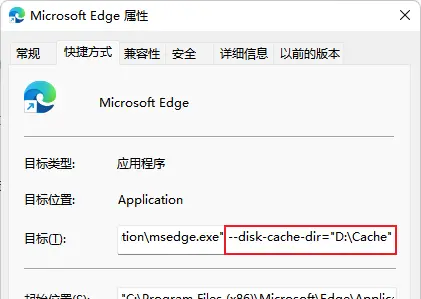
在Edge浏览器的快捷方式添加对应的参数,–disk-cache-dir(磁盘缓存目录),–user-data-dir(用户数据目录)。
右键点击快捷方式选择属性,在目标后添加,比如,添加参数 –disk-cache-dir=”D:\Cache” 可以将磁盘缓存目录设置为D:\Cache。
![]()
目录不存在的话它会自动创建,需要注意目录最后不要输入多余的 \ ,如 D:\Cache\。可以同时添加多个参数,注意空格分隔
2、通过mklink命令
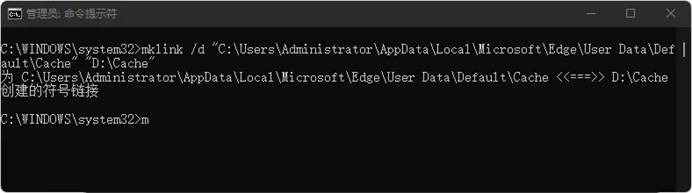
Edge默认缓存位置在C:\Users\用户名\AppData\Local\Microsoft\Edge\User Data\Default\Cache。假设我们需要把缓存位置更改为D:\Cache。
先删除C:\Users\用户名\AppData\Local\Microsoft\Edge\User Data\Default下的Cache文件夹,在D盘新建文件夹,重命名为Cache。以管理员身份运行CMD,输入以下指令并回车运行
mklink /d “C:\Users\Administrator\AppData\Local\Microsoft\Edge\User Data\Default\Cache” “D:\Cache”
3、通过注册表
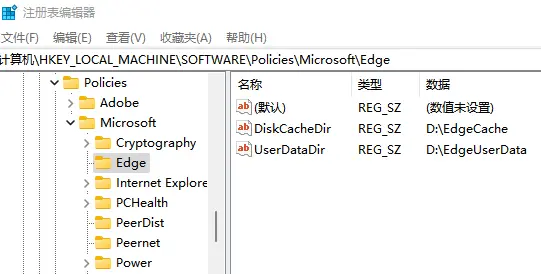
在开始菜单或运行中输入 regedit 打开注册表编辑器,展开HKEY_LOCAL_MACHINE\SOFTWARE\Policies\Microsoft,右键点击Microsoft,选择 新建 – 项,命名为Edge。如果存在则无需创建。
右键点击Edge,选择 新建 – 字符串值,命名如下:
DiskCacheDir – 设置磁盘缓存目录
UserDataDir – 设置用户数据目录
然后双击修改其数据为指定目录。
![]()
前两种方法的优先级低于另外两个,而且可能会随着浏览器的更新而失效。
第三种策略组的方法初次配置时会比较麻烦,推荐第四种方法。也可将缓存目录放入RamDisk中来分担SSD的写入量,减轻SSD的寿命损耗 作者:薛定谔养猫场 https://www.bilibili.com/read/cv12675669 出处:bilibili
win10 hyper-v的开启和关闭
开启和关闭需要两个步骤:
在启用或关闭Windows功能中勾选或取消勾选hyper-v功能
powershell中使用管理员权限运行下面的命令
关闭
bcdedit /set hypervisorlaunchtype off
1
开启
bcdedit /set hypervisorlaunchtype auto
————————————————
版权声明:本文为CSDN博主「崔世兵」的原创文章,遵循CC 4.0 BY-SA版权协议,转载请附上原文出处链接及本声明。
原文链接:https://blog.csdn.net/u013972558/article/details/101785547
vulhub/flink docker run
docker run -p 8081:8081 -p 6123:6123 b137254280cc jobmanager
CentOS Linux 8 – AppStream 错误:为仓库 ‘appstream’ 下载元数据失败 : Cannot prepare internal mirrorlist: No URLs in mirrorlist
今天2022年2月18日在CentOS 8上安装软件时,遇到如下报错:
在这里插入图片描述
CentOS Linux 8 – AppStream 错误:为仓库 ‘appstream’ 下载元数据失败 : Cannot prepare internal mirrorlist: No URLs in mirrorlist
在网上一顿搜索也没能解决,最终在阿里云开发者社区找到了答案!网址为:https://developer.aliyun.com/mirror/centos
问题原因
CentOS Linux 8在2022年12月31日来到生命周期终点(End of Life,EoL)。即CentOS Linux 8操作系统版本结束了生命周期(EOL),Linux社区已不再维护该操作系统版本。所以原来的CentOS Linux 8的yum源也都失效了!最终导致此问题的产生。
问题解决方法
更换CentOS Linux 8的yum源
1、切换到源目录,备份原来的源
[root@17-132gui /]# cd /etc/yum.repos.d/
[root@17-132gui yum.repos.d]# ls -l
总用量 48
-rw-r–r–. 1 root root 719 2月 18 14:36 CentOS-Linux-AppStream.repo
-rw-r–r–. 1 root root 704 2月 18 14:36 CentOS-Linux-BaseOS.repo
-rw-r–r–. 1 root root 1130 9月 15 09:11 CentOS-Linux-ContinuousRelease.repo
-rw-r–r–. 1 root root 318 9月 15 09:11 CentOS-Linux-Debuginfo.repo
-rw-r–r–. 1 root root 732 9月 15 09:11 CentOS-Linux-Devel.repo
-rw-r–r–. 1 root root 704 9月 15 09:11 CentOS-Linux-Extras.repo
-rw-r–r–. 1 root root 719 9月 15 09:11 CentOS-Linux-FastTrack.repo
-rw-r–r–. 1 root root 740 9月 15 09:11 CentOS-Linux-HighAvailability.repo
-rw-r–r–. 1 root root 693 9月 15 09:11 CentOS-Linux-Media.repo
-rw-r–r–. 1 root root 706 9月 15 09:11 CentOS-Linux-Plus.repo
-rw-r–r–. 1 root root 724 9月 15 09:11 CentOS-Linux-PowerTools.repo
-rw-r–r–. 1 root root 1124 9月 15 09:11 CentOS-Linux-Sources.repo
[root@17-132gui yum.repos.d]# mkdir bak
[root@17-132gui yum.repos.d]# mv CentOS-Linux-* bak
[root@17-132gui yum.repos.d]# ls
bak
1
2
3
4
5
6
7
8
9
10
11
12
13
14
15
16
17
18
19
在这里插入图片描述
2、下载新的源文件,并用命令yum makecache建立新的元数据缓存
下载源文件命令:
wget -O /etc/yum.repos.d/CentOS-Base.repo https://mirrors.aliyun.com/repo/Centos-vault-8.5.2111.repo
1
[root@17-132gui yum.repos.d]# wget -O /etc/yum.repos.d/CentOS-Base.repo https://mirrors.aliyun.com/repo/Centos-vault-8.5.2111.repo
–2022-02-18 15:12:16– https://mirrors.aliyun.com/repo/Centos-vault-8.5.2111.repo
正在解析主机 mirrors.aliyun.com (mirrors.aliyun.com)… 124.95.160.238, 124.95.160.244, 124.95.160.243, …
正在连接 mirrors.aliyun.com (mirrors.aliyun.com)|124.95.160.238|:443… 已连接。
已发出 HTTP 请求,正在等待回应… 200 OK
长度:2495 (2.4K) [application/octet-stream]
正在保存至: “/etc/yum.repos.d/CentOS-Base.repo”
/etc/yum.repos.d/CentOS-B 100%[===================================>] 2.44K –.-KB/s 用时 0s
2022-02-18 15:12:16 (21.2 MB/s) – 已保存 “/etc/yum.repos.d/CentOS-Base.repo” [2495/2495])
[root@17-132gui yum.repos.d]# ls
bak CentOS-Base.repo
[root@17-132gui yum.repos.d]# vim CentOS-Base.repo
[root@17-132gui yum.repos.d]# yum makecache
CentOS-8.5.2111 – Base – mirrors.aliyun.com 1.2 MB/s | 4.6 MB 00:03
CentOS-8.5.2111 – Extras – mirrors.aliyun.com 37 kB/s | 10 kB 00:00
CentOS-8.5.2111 – AppStream – mirrors.aliyun.com 1.1 MB/s | 8.4 MB 00:07
元数据缓存已建立。
[root@17-132gui yum.repos.d]#
1
2
3
4
5
6
7
8
9
10
11
12
13
14
15
16
17
18
19
20
21
22
3、测试源(用yum命令装个软件试试)
在这里插入图片描述
yum源已经可以正常使用了,问题最终得到解决!特此记录,以备查用!
————————————————
版权声明:本文为CSDN博主「日日行不惧千万里」的原创文章,遵循CC 4.0 BY-SA版权协议,转载请附上原文出处链接及本声明。
原文链接:https://blog.csdn.net/wykqh/article/details/123004620

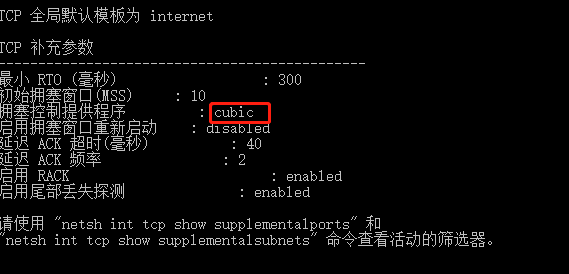
CTCP & cubic
批量安装Windows系统
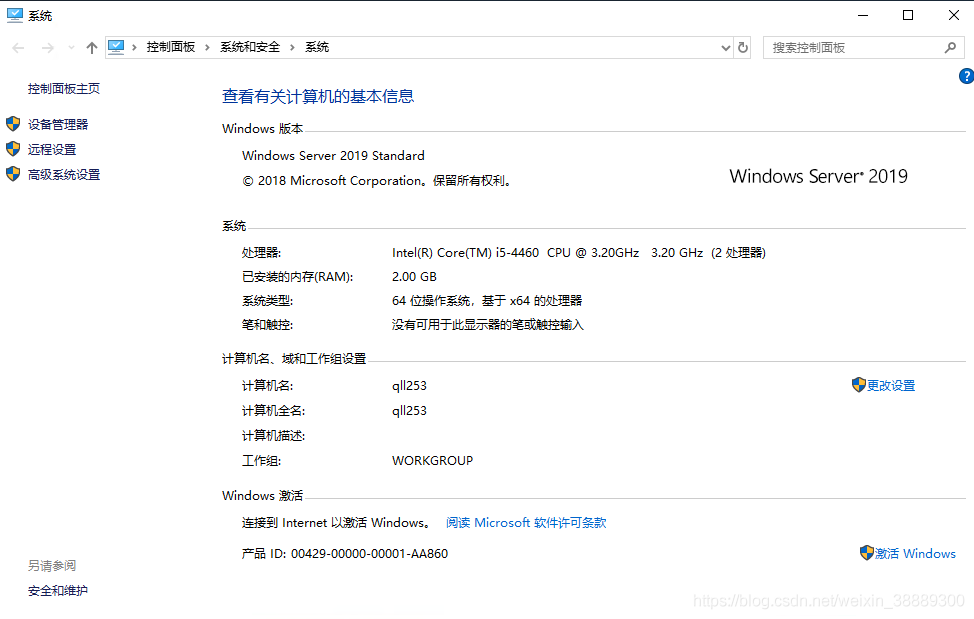
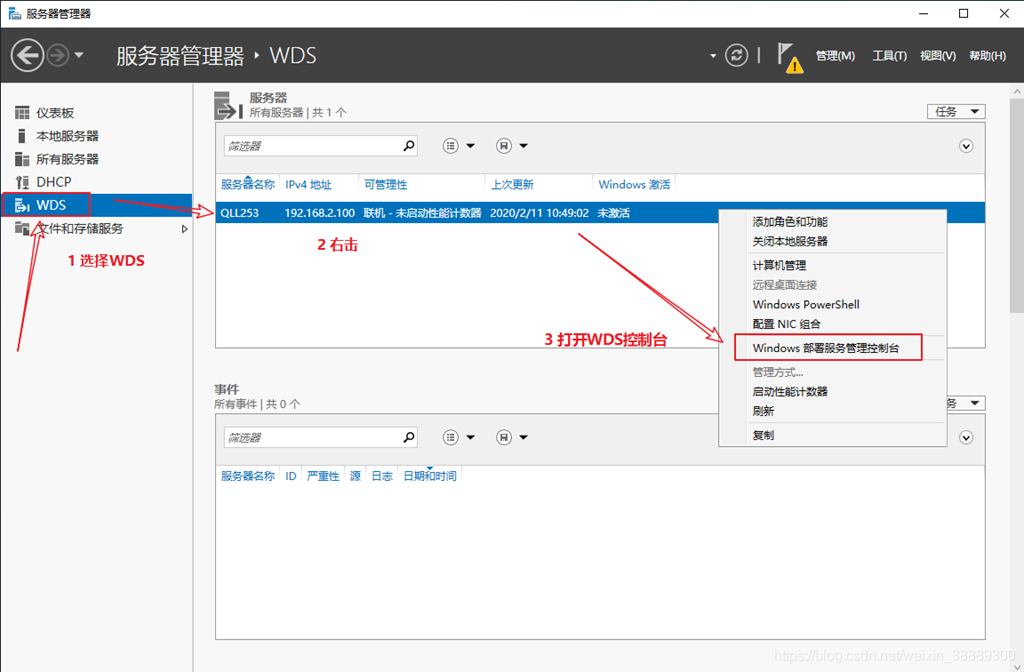
今天我们利用Windows server 2019自带的Windows部署服务通过网络批量安装Win 10
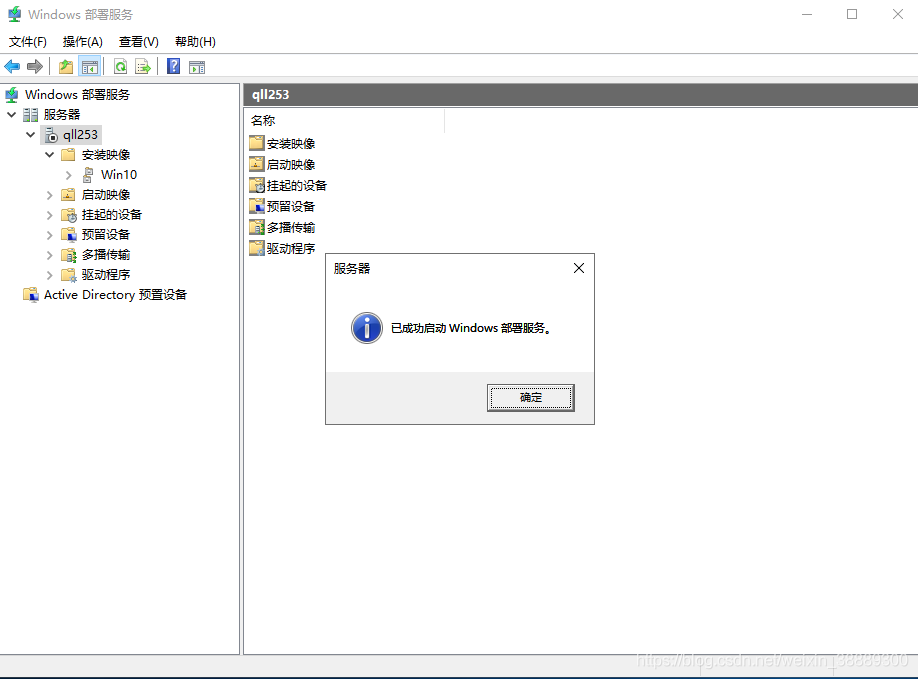
一、Windows服务
1)WDS
- WDS(Windows Deployment Services)
- 中文名:Windows部署服务
- 主要应用于大中型网络中的计算机操作系统的批量化部署。
2)DHCP
为客户机自动分配IP地址
3)AD
- AD(Windows ActiveDirectories)
- 中文名:Windows活动目录
- 主要用于用户身份的验证
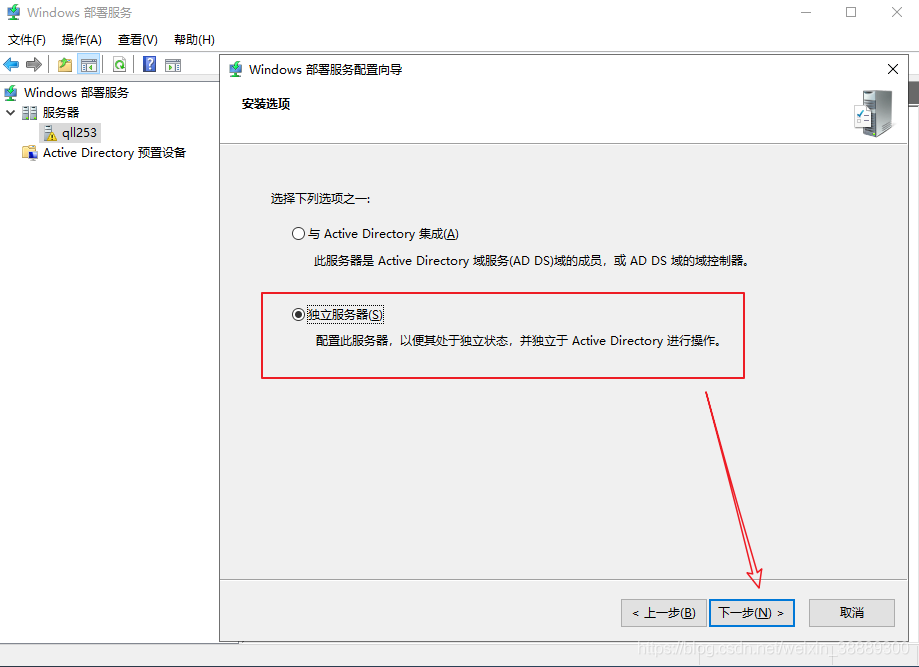
WDS服务有两种部署方式,“与AD集成模式”和“独立模式”。今天我我们使用独立模式,因此不需要安装AD服务)
二、实验准备工作
- 已完成Windows server 2019的系统安装
- 已为Windows server 2019配置静态IP(部署DHCP服务器,需要静态IP支持)
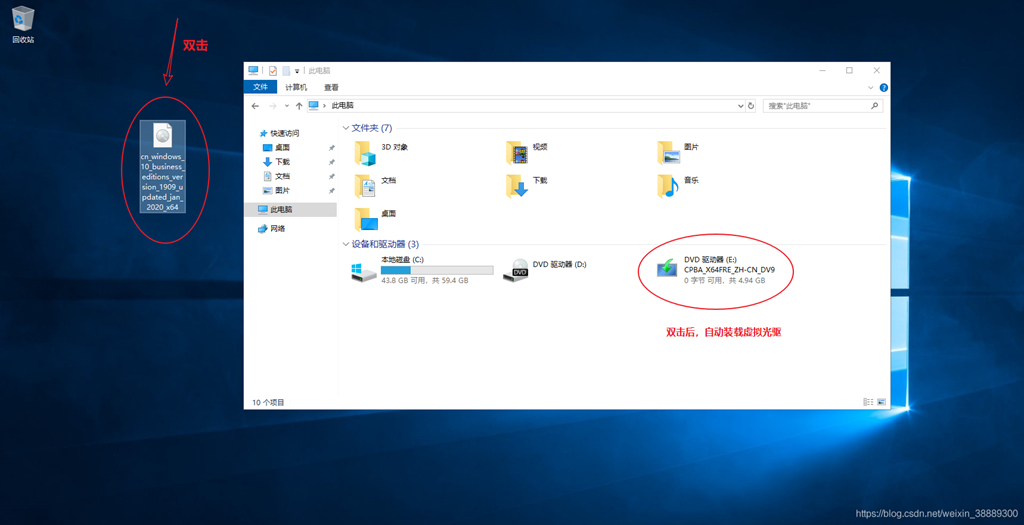
- 已下载好Windows 10 ISO镜像文件(本次以Win 10的批量安装为例)
如果您对安装系统有疑问,微信公众号搜索“秦露露”,回复“安装系统”,查看安装系统的详细教程
三、开始实验
进行DHCP服务的配置
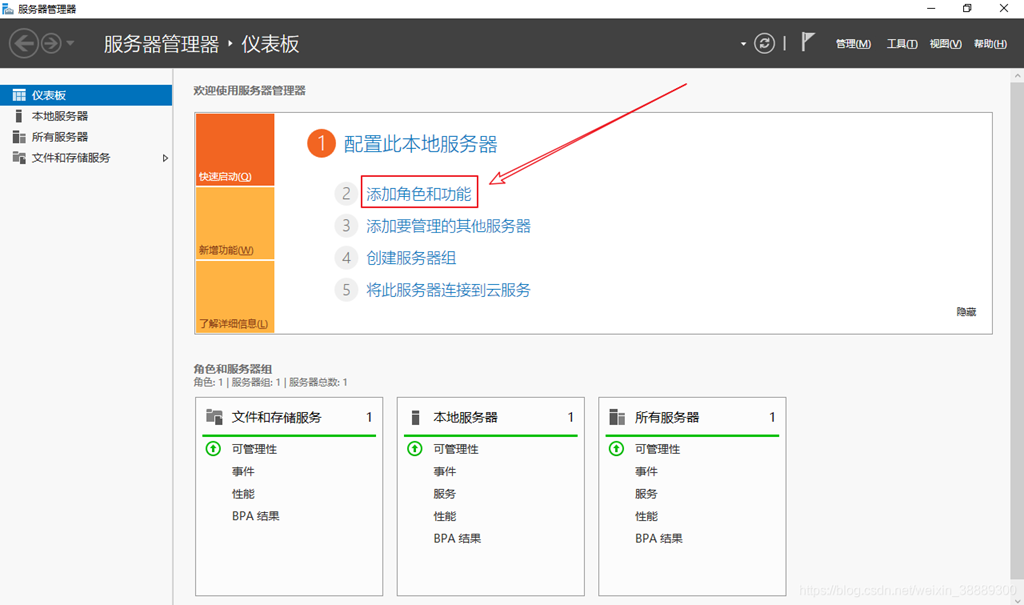
1)打开服务器控制台–>点击“添加角色和功能”![]()
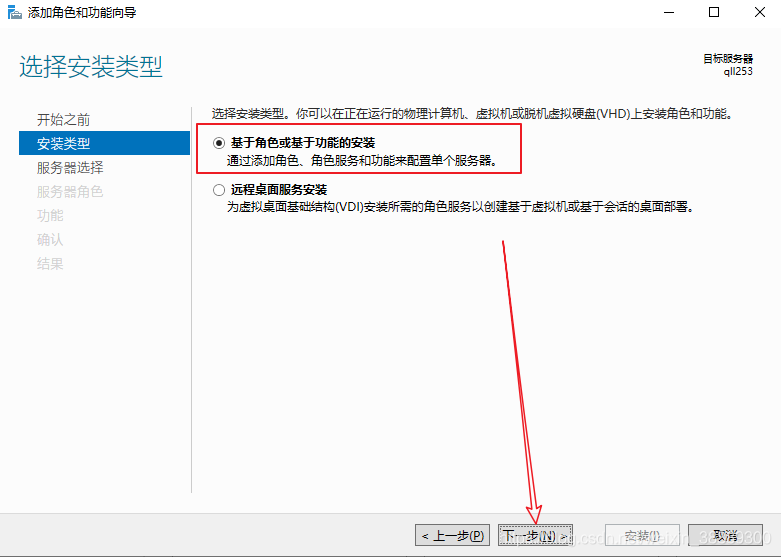
![]()
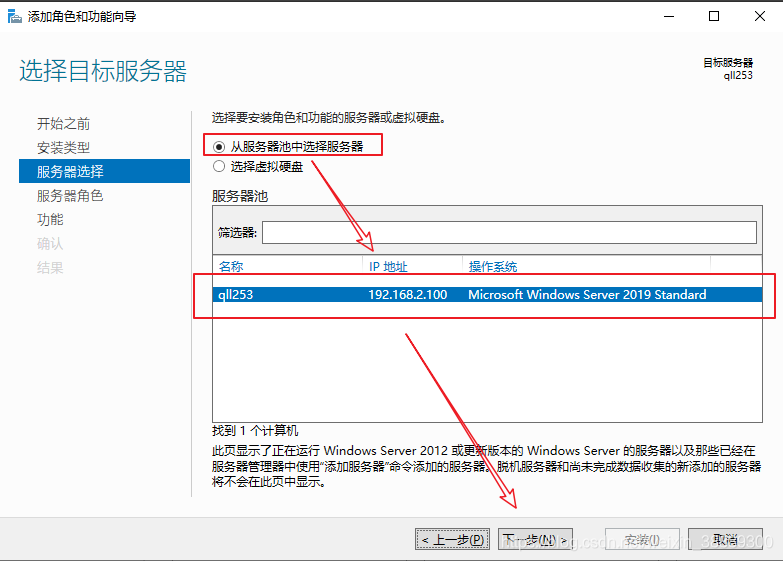
2)选择要安装的服务器![]()
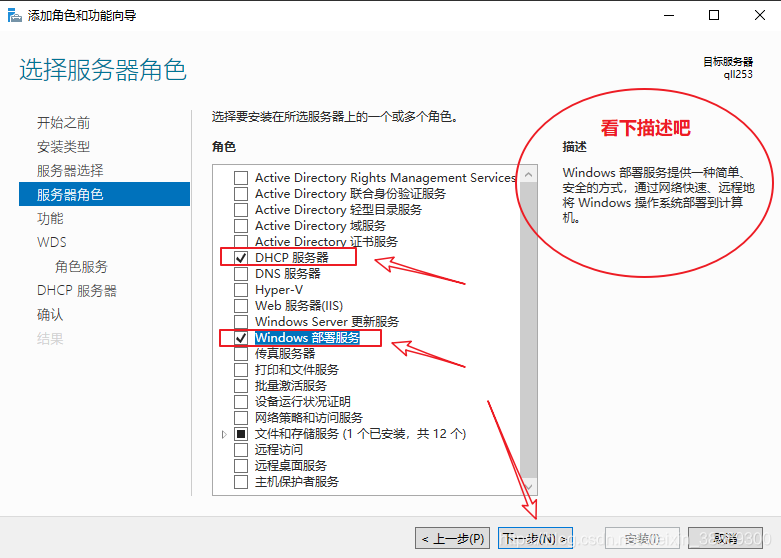
3)勾选 DHCP、windows部署服务
![]()
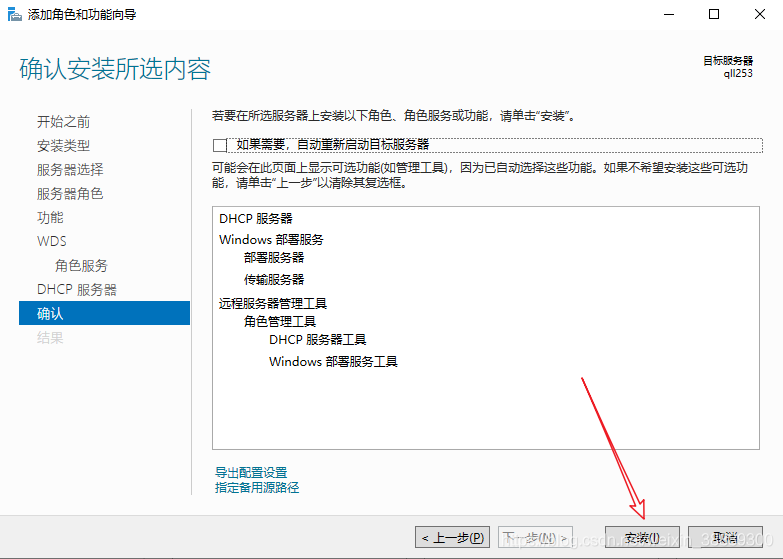
4)点击安装
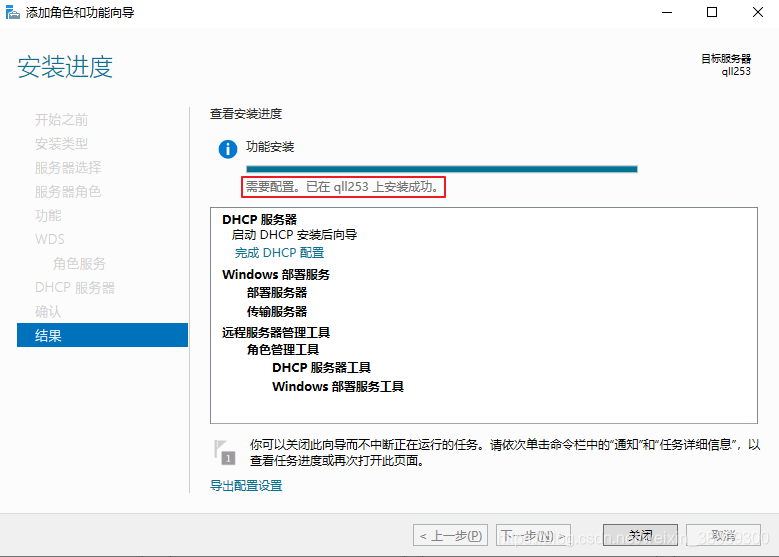
(中间省略了几个页面,我们根据安装向导,默认下一步,直至安装就好)![]()
![]()
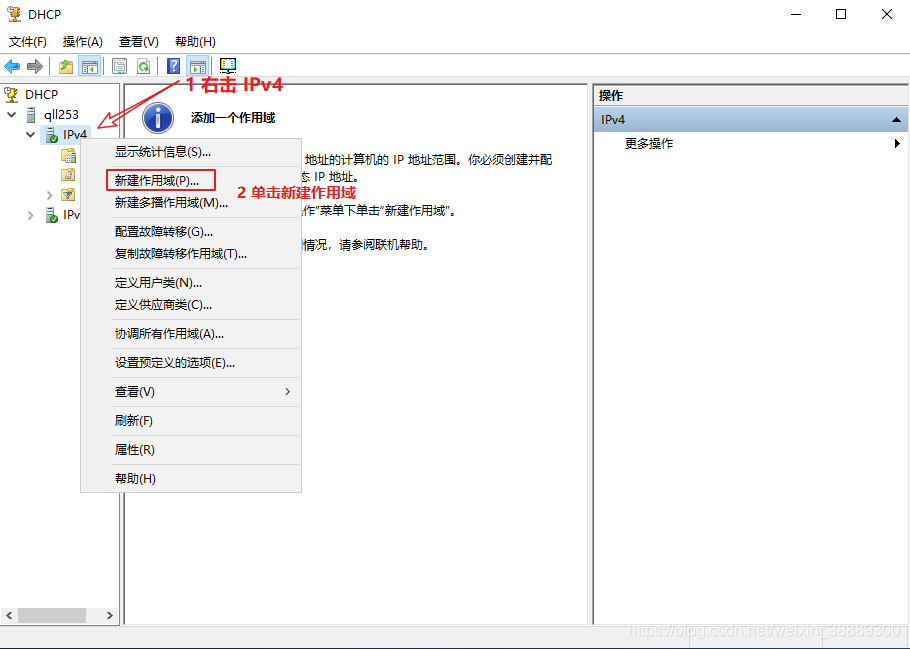
6)新建作用域![]()
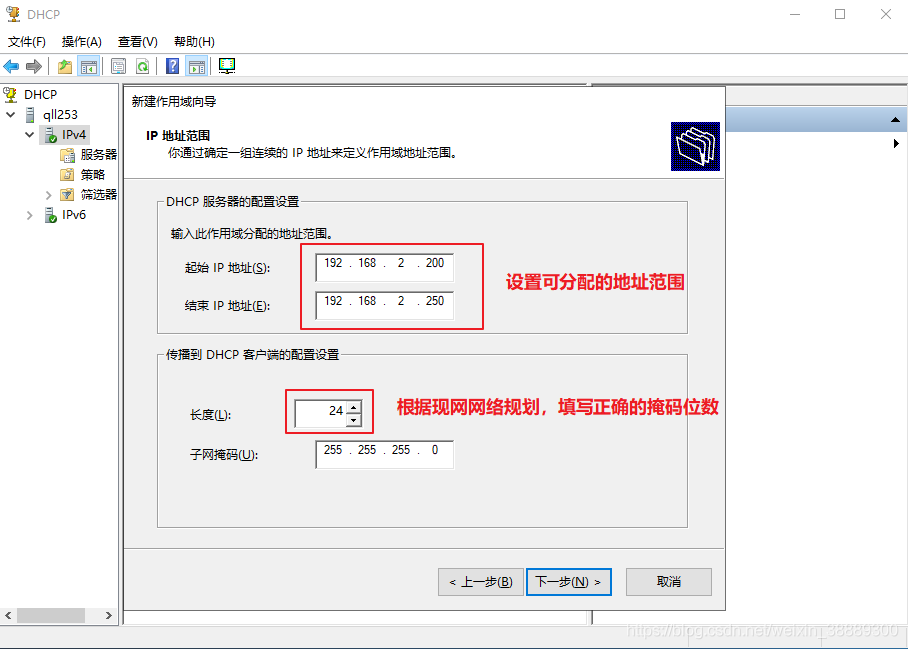
7)设置可分配的地址范围及掩码![]()
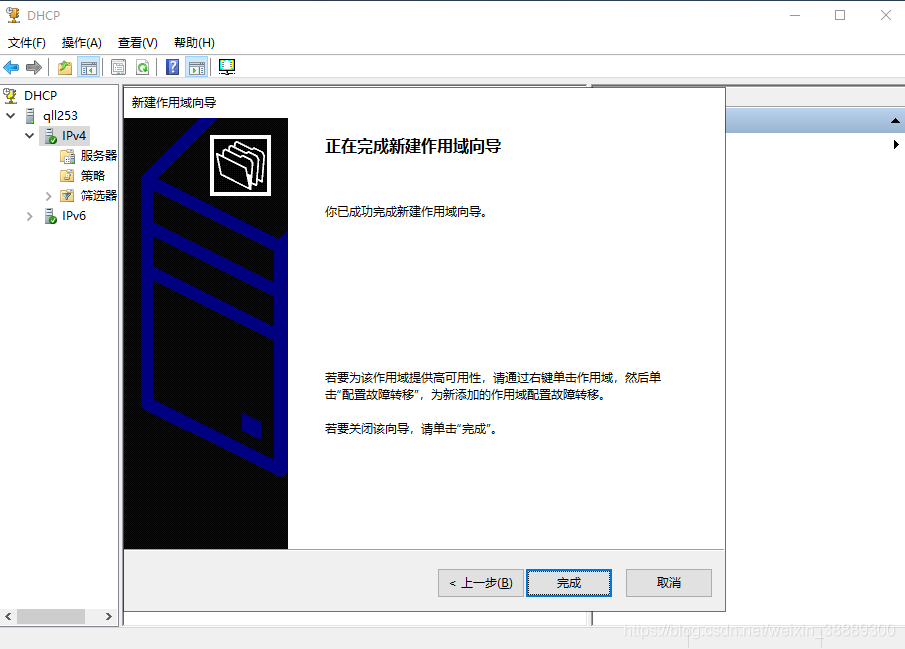
8)根据默认配置向导,一路下一步,完成即可。![]()
配置Windows部署服务
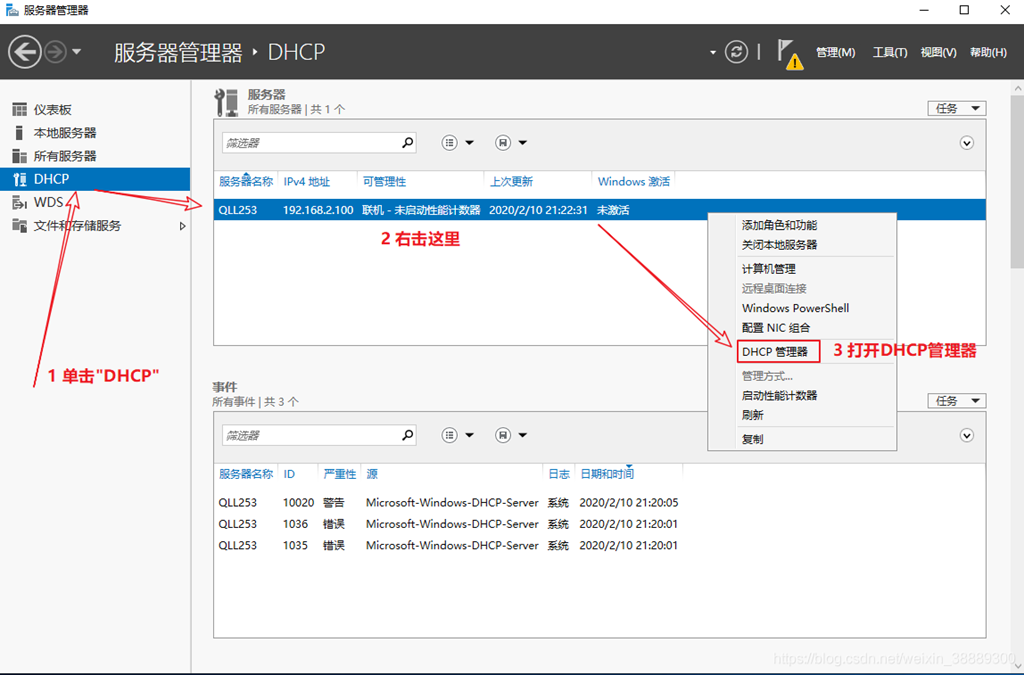
2)打开Windows部署服务![]()
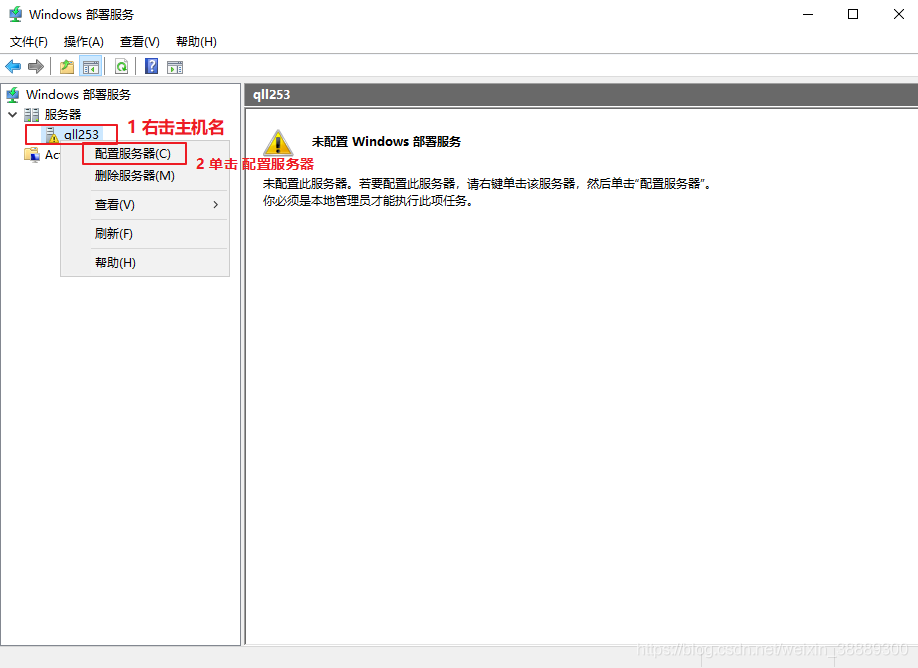
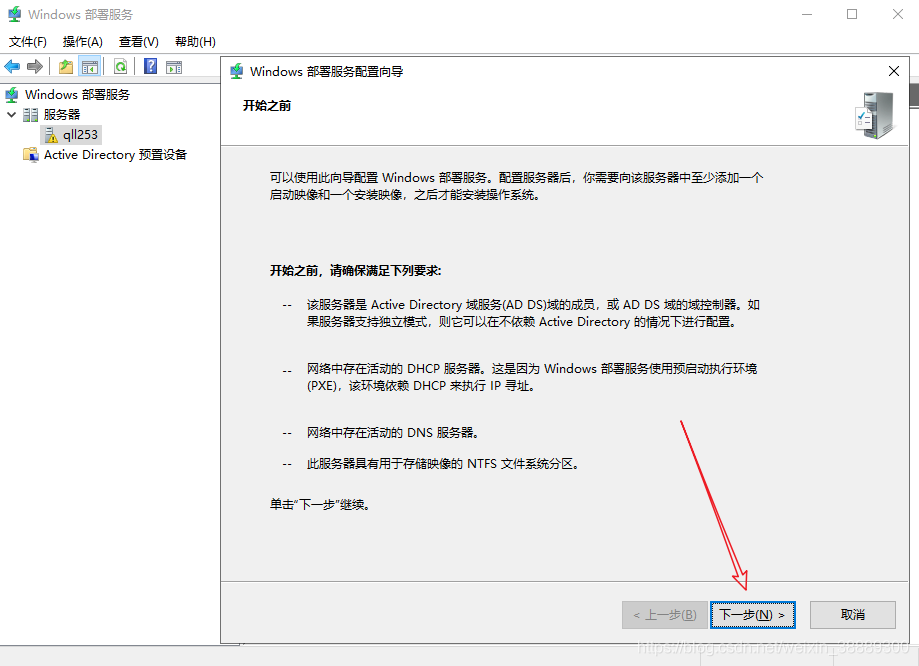
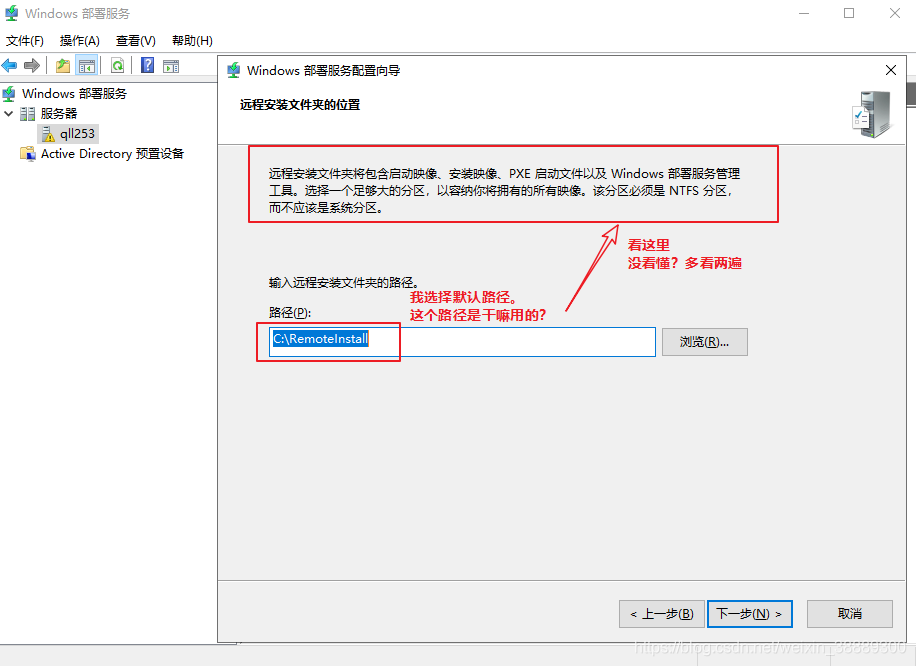
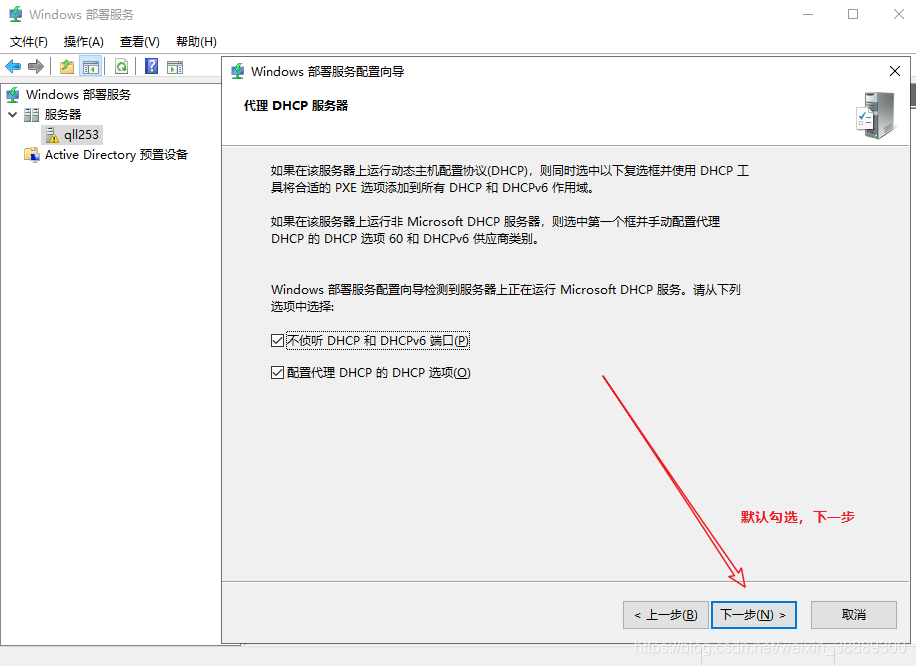
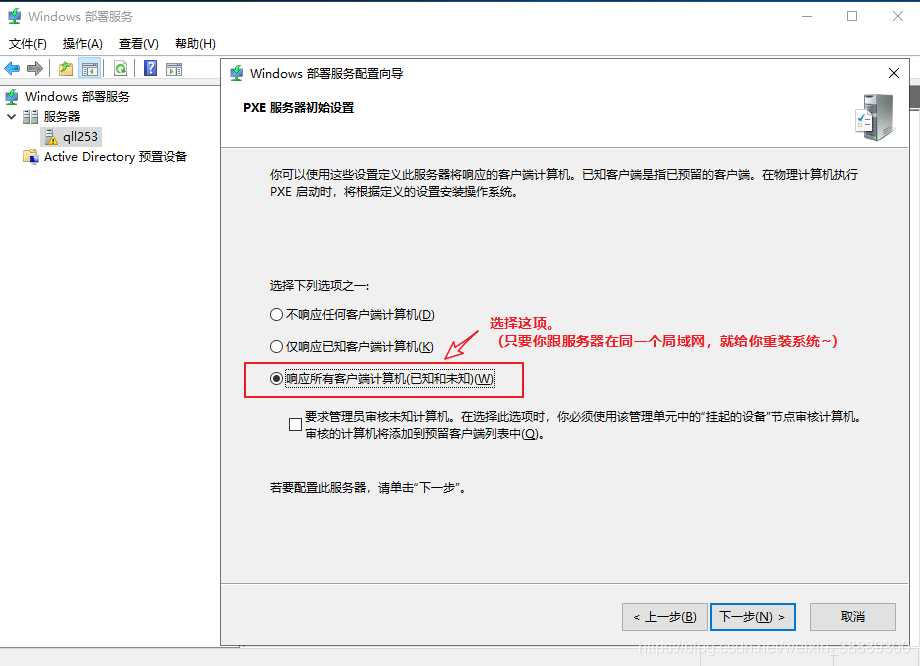
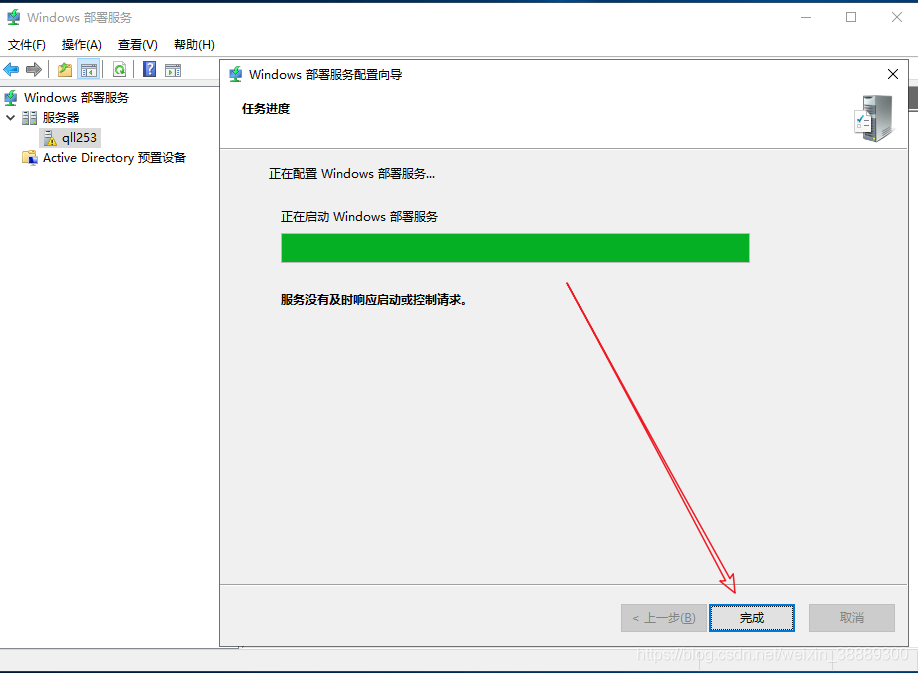
3)进入WDS配置向导![]()
![]()
![]()
![]()
![]()
![]()
![]()
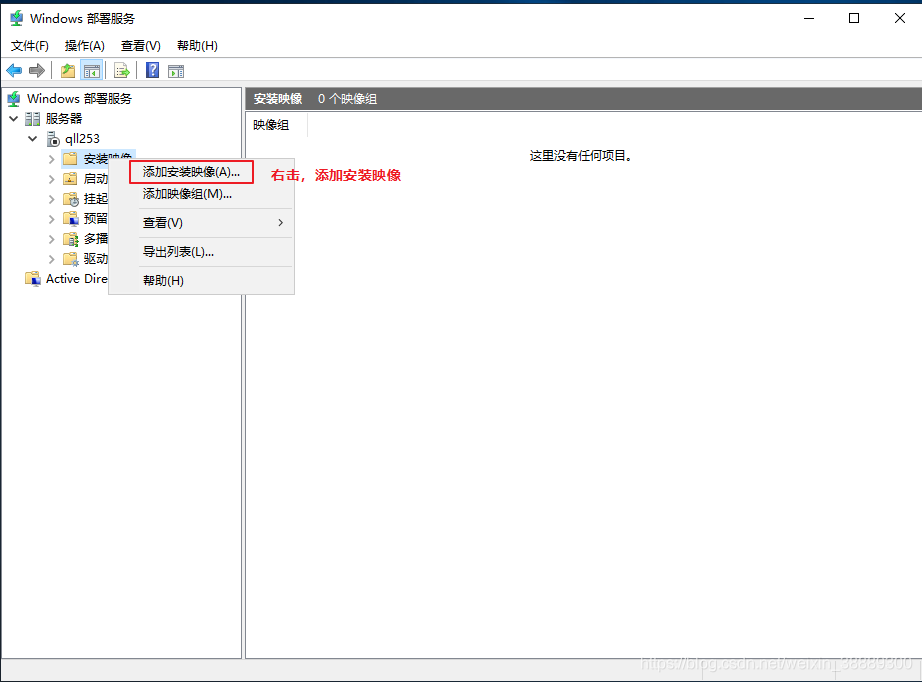
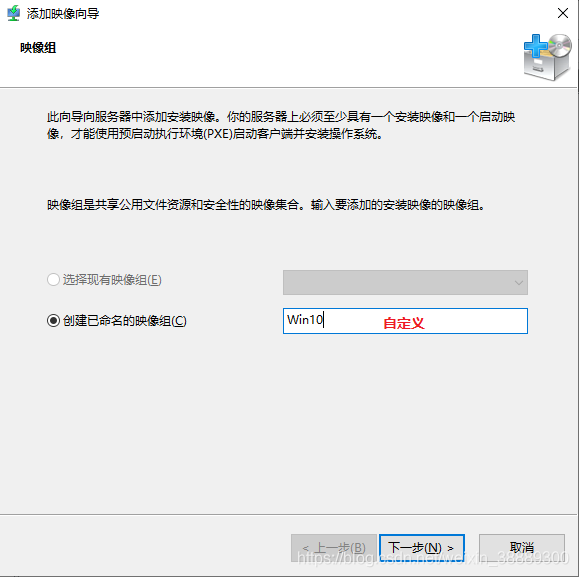
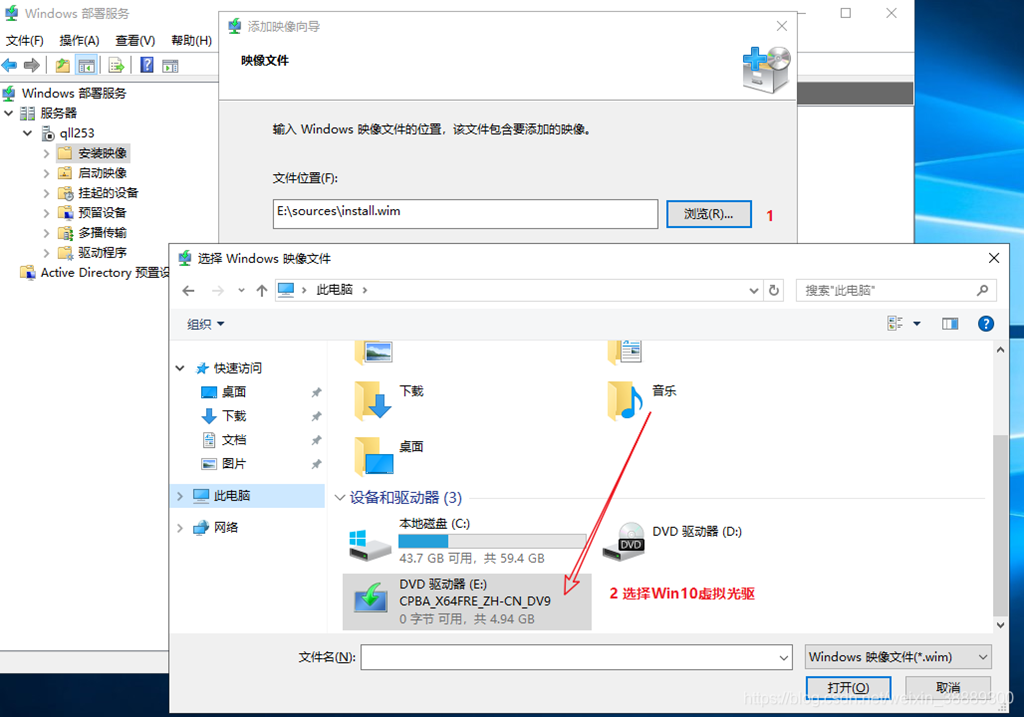
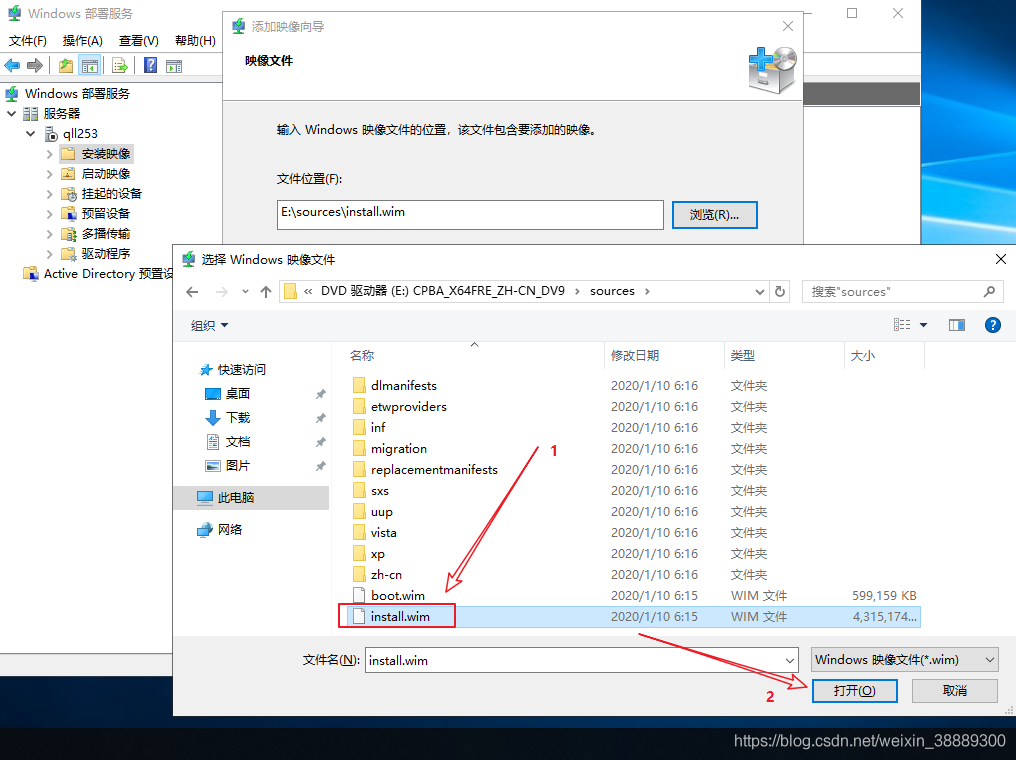
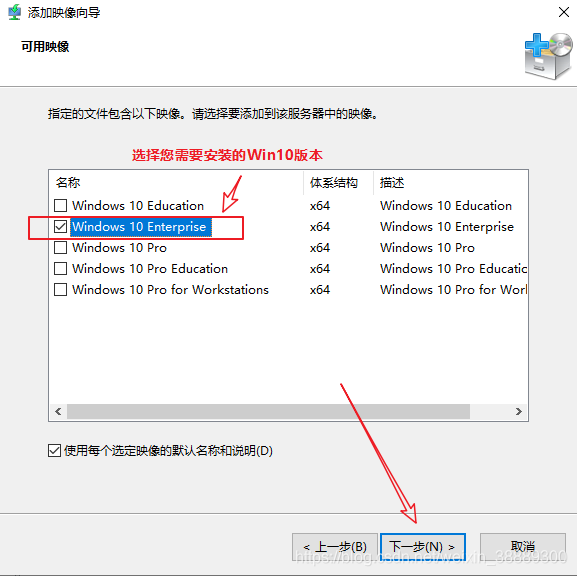
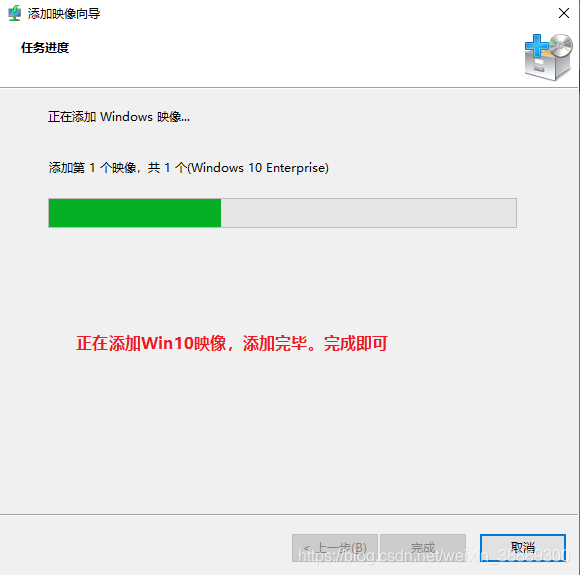
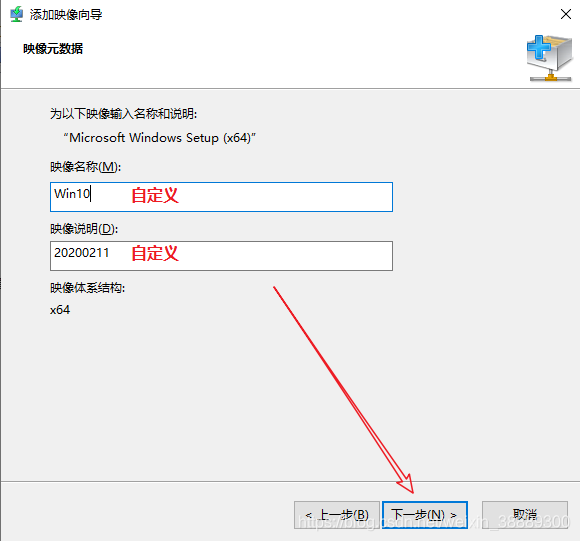
4)添加安装映像
(install.wim)![]()
![]()
![]()
![]()
![]()
![]()
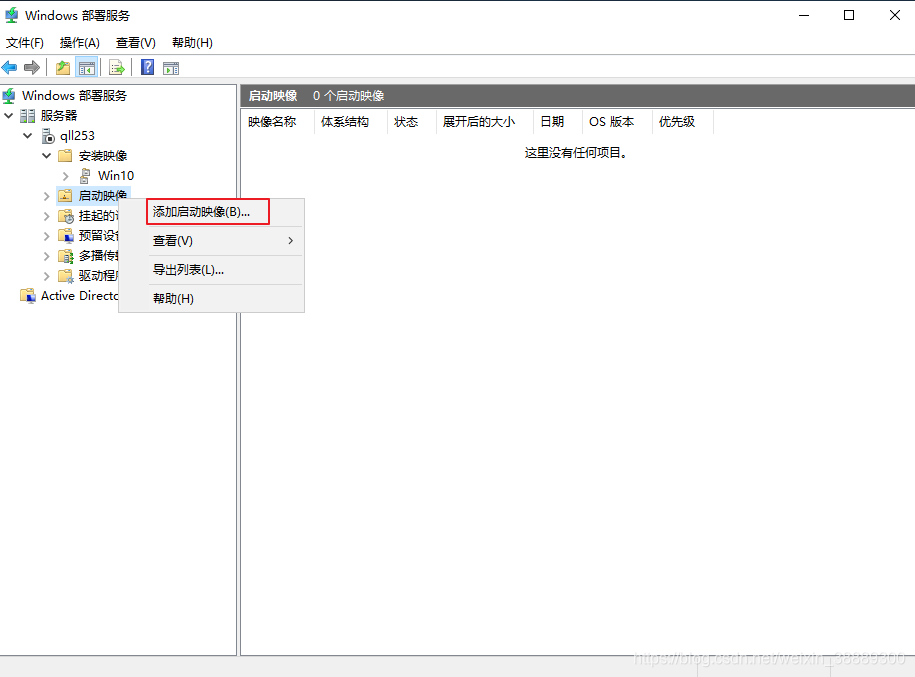
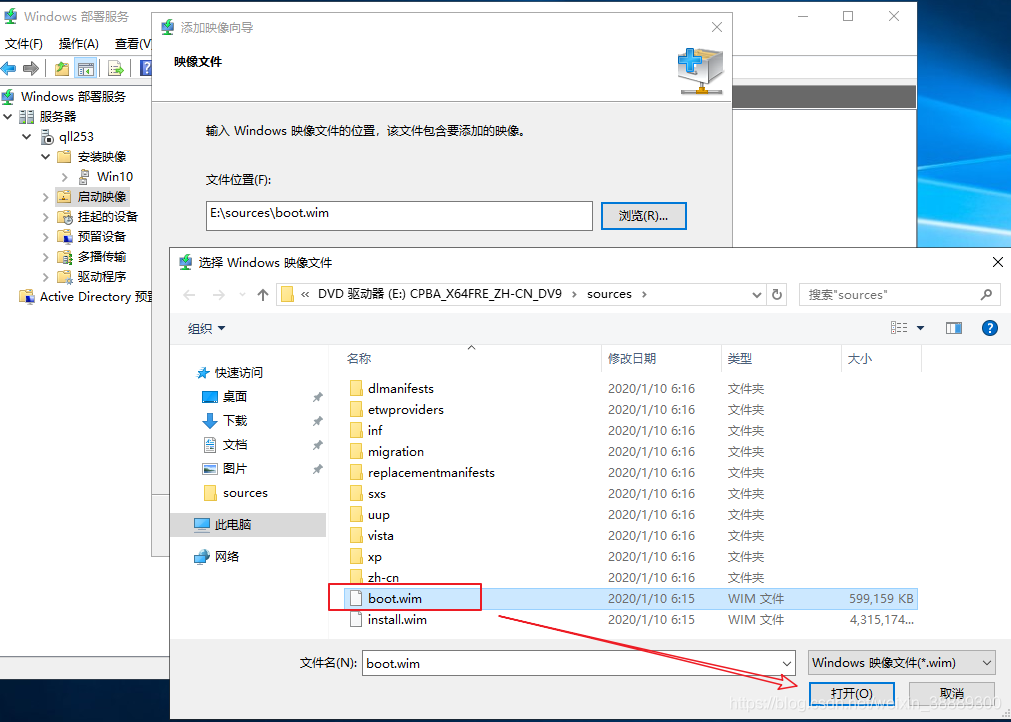
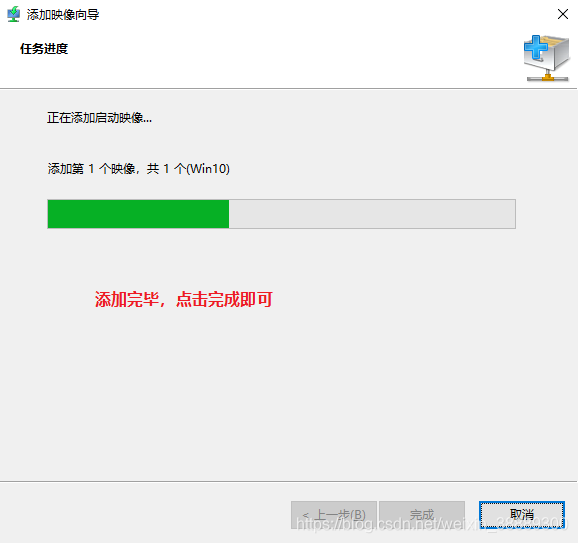
5)添加启动映像
(boot.wim)
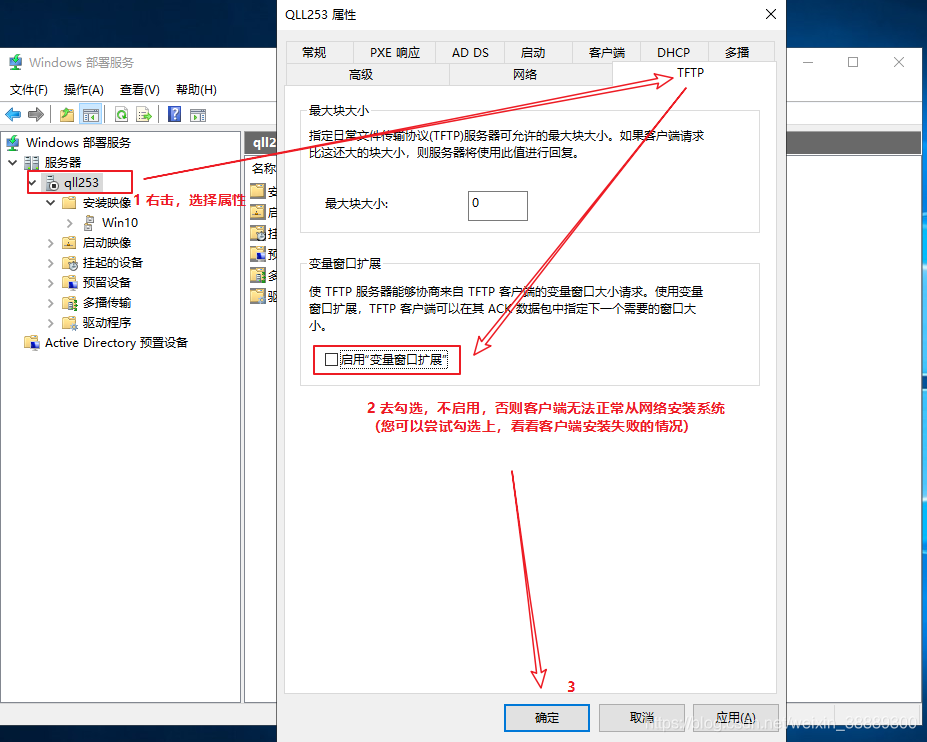
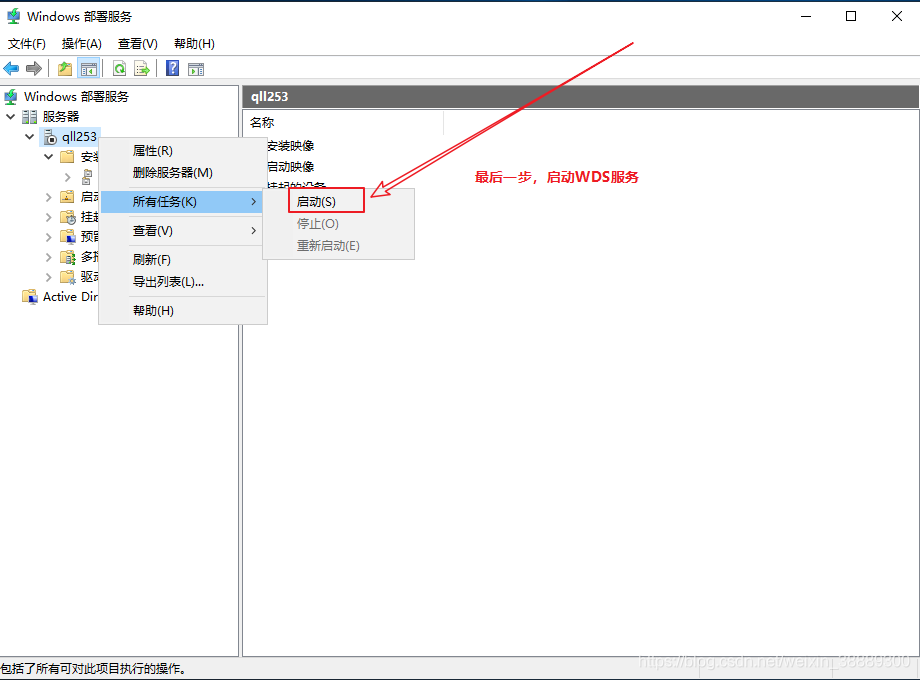
WDS服务有很多调优的部分,点击WDS主机,选择属性。您可按需修改
四、通过网络批量安装Win10
前提条件:
1.客户机与我们的服务器在同一个局域网
2.客户机开机选择从网络启动(开机按12进入BIOS更改启动项,或者开机按F12选择网络启动)
1)将客户机设置为网络启动,开机!
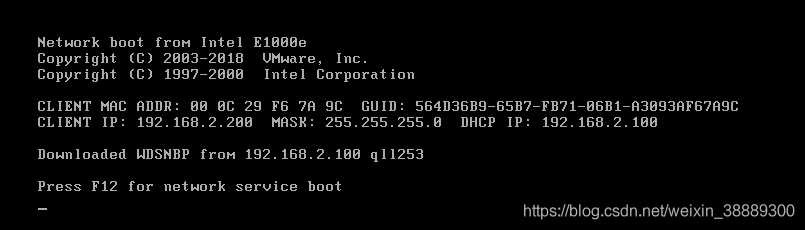
(看下图:已从服务器端获取到IP,192.168.2.100)![]()
2)此时按F12
(也可在服务器端设置无人值守脚本,自动输入F12)
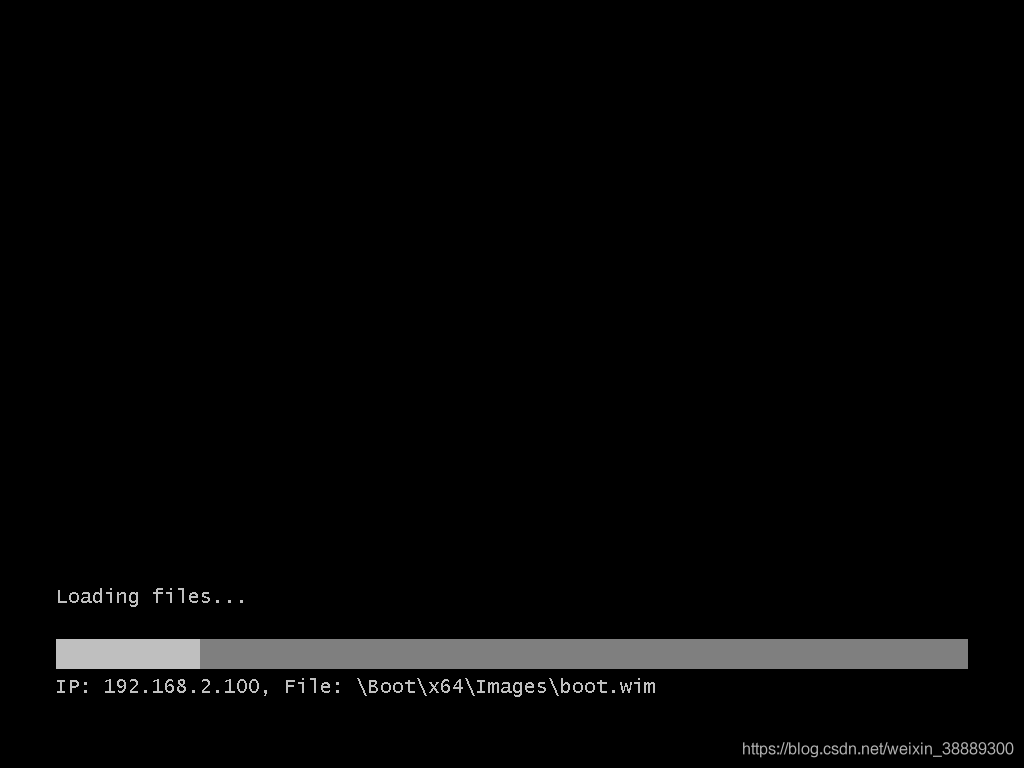
3)获取到IP之后,通过网络加载安装文件![]()
![]()
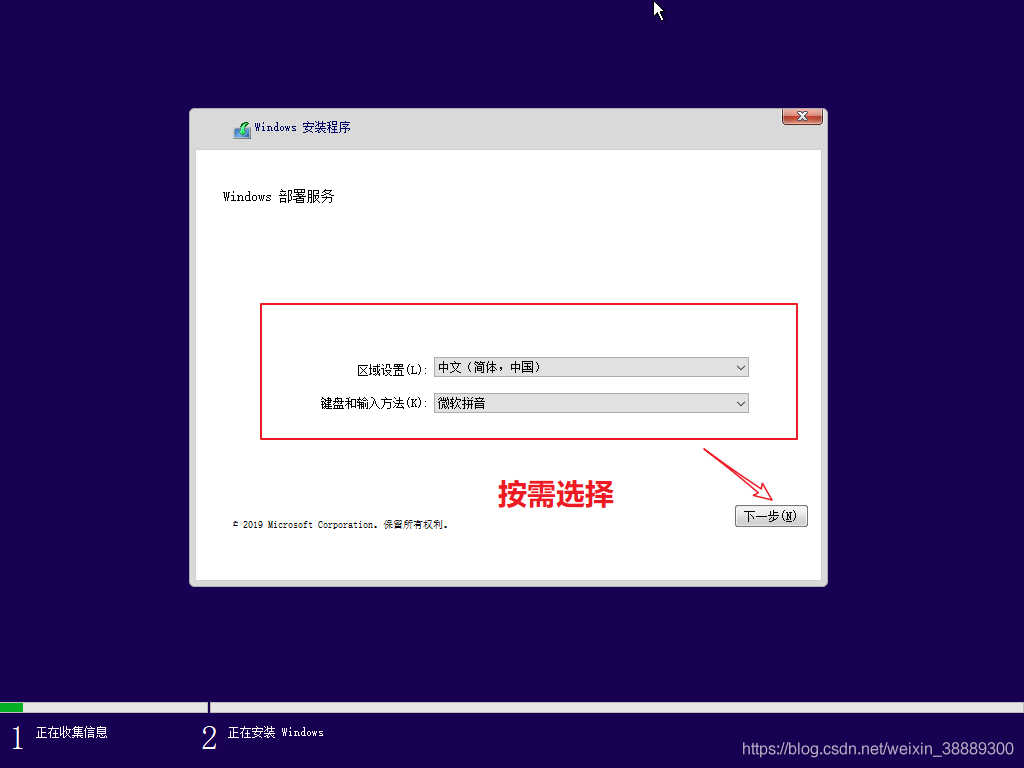
4)选择区域、键盘及输入法![]()
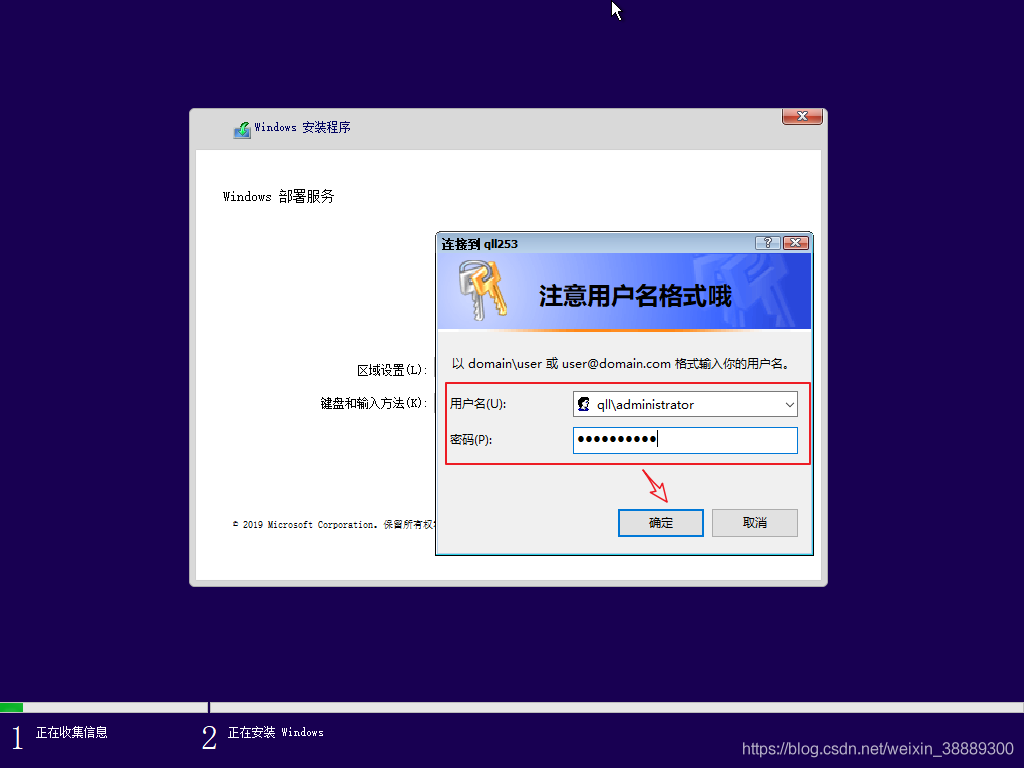
5)创建用户![]()
6)选择要安装的系统![]()
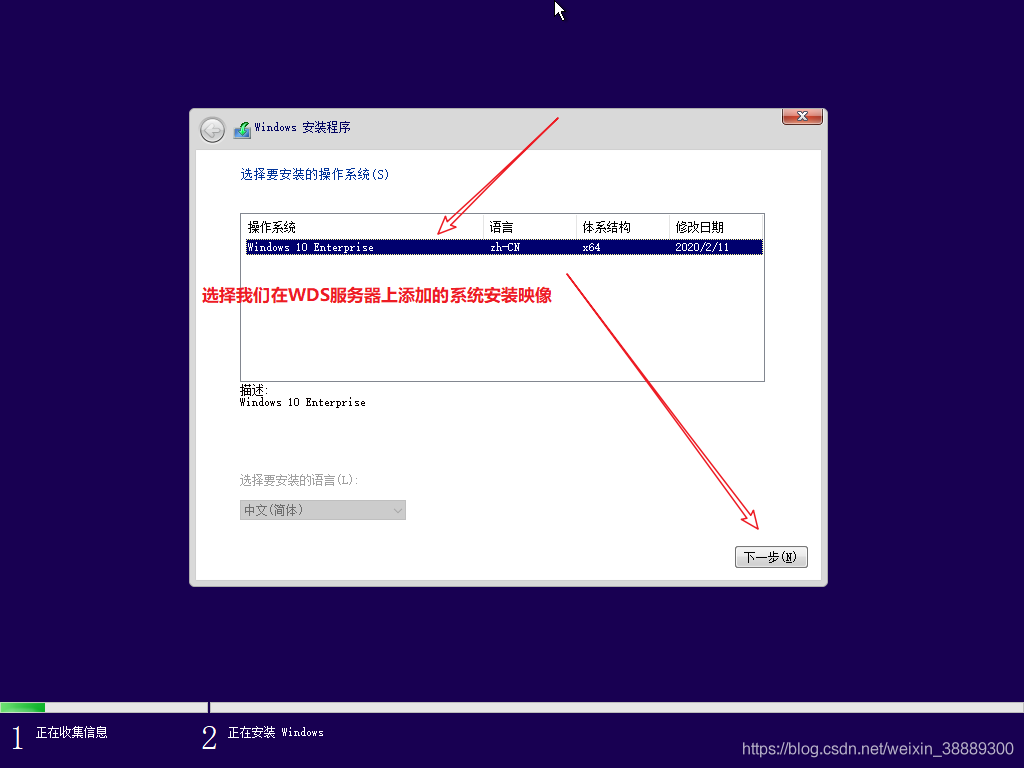
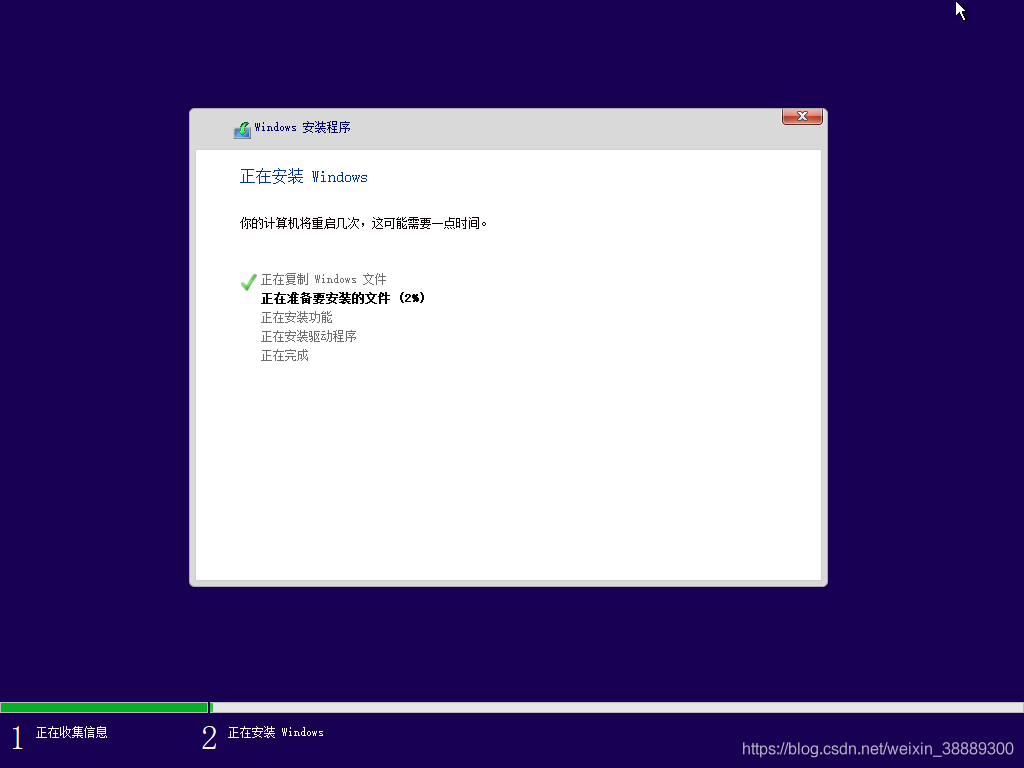
7)剩下的就是常规的系统安装了。小伙伴们应该不会陌生![]()
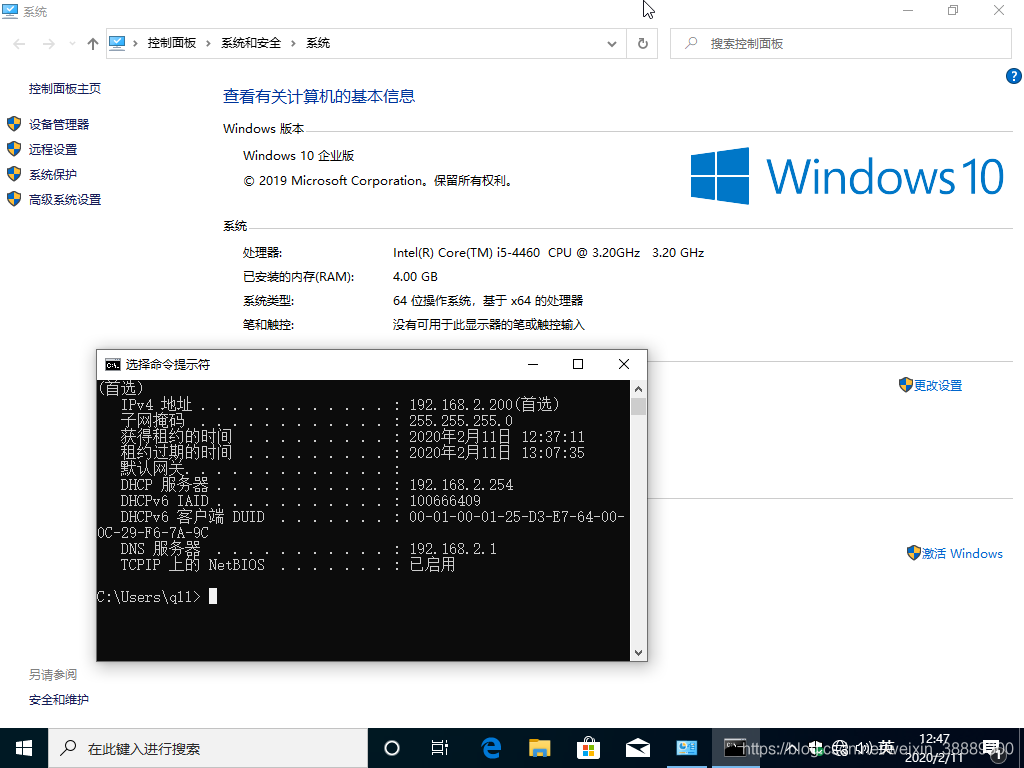
8)经过等待,我们的Win10已安装完毕
好了,以上便是今天分享的通过网络批量安装Windows系统的全部内容
IPTV
PTV订
https://cdn.jsdelivr.net/gh/iptv-org/iptv/channels/cn.m3u
—————-我是分割线—————-
IPTV订-LY
https://cdn.jsdelivr.net/gh/LiuYi0526/IPTV/IPTV.m3u
—————-我是分割线—————-
gitee111订
https://sxc574118651.gitee.io/sxc/111.json
—————-我是分割线—————-
浙江移动订
https://ffs.52msr.cn/miao/浙江移動新.txt
—————-我是分割线—————-
港澳台订
https://pastebin.com/raw/HrRbgMr0
security
network 192.168.1.1 mask 255.255.255.255 backdoor