SATA电源线和数据线接口定义

SATA电源线和数据线接口定义

SATA是Serial ATA的缩写,即串行ATA。2001年,由Intel、APT、Dell、IBM、希捷、迈拓这几大厂商组成的Serial ATA委员会正式确立了Serial ATA 1.0规范,2002年确立了Serial ATA 2.0规范。Serial ATA采用串行连接方式,串行ATA总线使用嵌入式时钟信号,具备了更强的纠错能力,还具有结构简单、支持热插拔的优点。目前已经成了桌面硬盘的主力接口。

一、SATA数据和电源接口图:

clip_image001

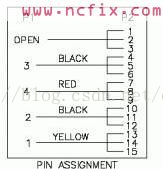
二、电源内部联接图:

clip_image002

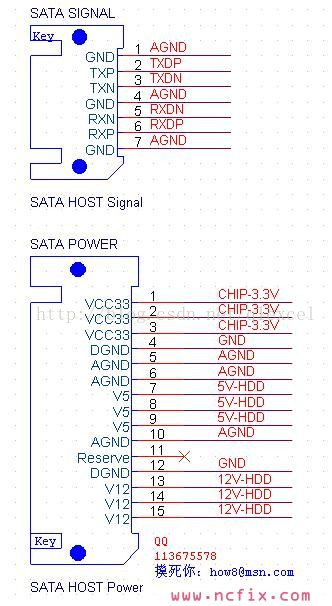
三、电源和数据线接口定义图:

clip_image003

四、SATA接口定义描述:

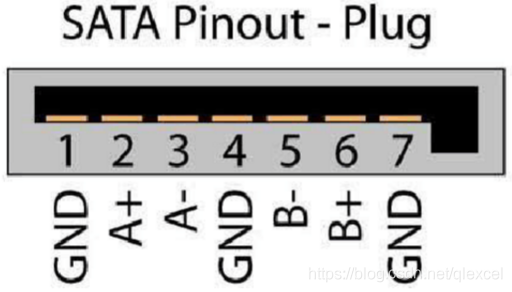
1、SATA数据接口定义:

clip_image004

1 GND Ground(接地,一般和负极相连)
2 A Transmit(数据发送正极信号接口)
3 A- Transmit(数据发送负极信号接口
4 GND Ground(接地,一般和负极相连)
5 B- Receive (数据接收负极信号接口) –
6 B Receive (数据接收正极信号接口)
7 GND Ground(接地,一般和负极相连)
2、电源接口定义:
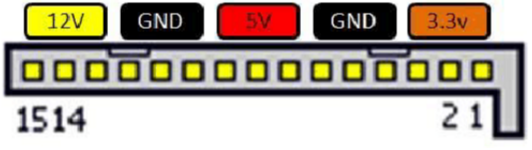
clip_image005
01 V33 3.3v Power (直流3.3V正极电源针脚)
02 V33 3.3v Power (直流3.3V正极电源针脚)
03 V33 3.3v Power, Pre-charge, 2nd mate (直流3.3V正极电源针脚,预充电,与第二路配对)
04 Ground 1st Mate (接地,一般和负极相连,与第1路配对)
05 Ground 2nd Mate (接地,一般和负极相连,与第2路配对)
06 Ground 3rd Mate (接地,一般和负极相连,与第3路配对)
07 V5 5v Power, pre-charge, 2nd mate (直流5V正极电源针脚,预充电,与第二路配对)
08 V5 5v Power (直流5V正极电源针脚)
09 V5 5v Power (直流5V正极电源针脚)
10 Ground 2nd Mate (接地,一般和负极相连,与第2路配对)
11 Reserved – 保留的针脚
12 Ground 1st Mate (接地,一般和负极相连,与第1路配对)
13 V12 12v Power, Pre-charge, 2nd mate (直流12V正极电源针脚,预充电,与第二路配对)
14 V12 12v Power (直流12V正极电源针脚)
15 V12 12v Power (直流12V正极电源针脚)
PS:

(1) 3.3V不接是一样的正常使用,但有用不带3.3V的电源线接的SATA硬盘不认的情况。
(2)在2.5英寸的笔记本串口硬盘中,+12V脚(即后三脚)悬空。

centos添加新的分辨率

(1)首先使用 xrandr 命令列出当前所能检测到的分辨率,如一台显示器,最佳分辨率为 1440×900,由于
未能正确检测,使用 xrandr 命令结果如下:

Screen 0: minimum 320 x 200, current 1440 x 900, maximum 8192 x 8192
VGA1 connected 1440×900+0+0 (normal left inverted right x axis y axis) 0mm x 0mm
1360×768 59.8
1024×768 60.0
800×600 60.3 56.2
848×480 60.0
640×480 59.9 59.9
可以看到当前使用的显卡是 VGA1(后续显示模式在此显卡上添加),列表中并无 1440×900 的分别率可用。
(2)这时可以使用 xrandr 命令新增显示模式,由于显示模式有一定的格式,如果不知道如何配置,可以通过
cvt 来获得。
(3)cvt 使用方法:cvt X Y,X 表示分辨率宽度,Y 表示分辨率高度。如生成 1400×900 的分辨率,可使
用命令:
cvt 1440 900
默认刷新率为 60.0Hz。生成以下模式:
# 1440×900 59.89 Hz (CVT 1.30MA) hsync: 55.93 kHz; pclk: 106.50 MHz
Modeline “1440x900_60.00” 106.50 1440 1528 1672 1904 900 903 909 934 -hsync +vsync
(4)将 cvt 得到的显示模式使用 xrandr 命令添加:
sudo xrandr –newmode “1440×900” 106.50 1440 1528 1672 1904 900 903 909 934 -hsync +vsync
sudo xrandr –addmode VGA1 1440×900
sudo xrandr –output VGA1 –mode 1440×900
(5)这时就可以在显示器分辨率设置里使用 1440×900 的分辨率了。
(6)可能在每次开机时,又不能使用设定好的分辨率了,使用如下命令:
sudo gedit ~/.profile
在 ~/.profile 最末尾添加修改分辨率的命令:
复制代码
xrandr –newmode “1440×900” 106.50 1440 1528 1672 1904 900 903 909 934 -hsync +vsync
xrandr –addmode VGA1 1440×900
xrandr –output VGA1 –mode 1440×900
重启系统后再登录即可,此时再用 xrandr 命令,即可看到新添加的分辨率。