教你用命令行扩展VHD的大小

教你用命令行扩展VHD的大小

2015-01-15 09:07:35 zuguorui 阅读数 8760更多

分类专栏: windows

版权声明:本文为博主原创文章,遵循 CC 4.0 BY-SA 版权协议,转载请附上原文出处链接和本声明。

本文链接:https://blog.csdn.net/zuguorui/article/details/42736721

VHD是一个装windows多系统非常好的选择,不仅仅是方便,而且还干净,不想要了删掉就什么都没有,不用折腾分区,而且,如果VHD里的系统比较重要,在想备份的时候直接复制一个VHD,留在移动硬盘里或者上传到网盘,很方便啊有木有。不过有挺多人会有需要扩展VHD分区的时候,一般都是让你再创建一个大些的VHD然后把内容复制进去,就算是类似于VHDResizer这种工具也是这样的原理,这样很耗时,下面是我用命令行的方式来扩展,非常方便。

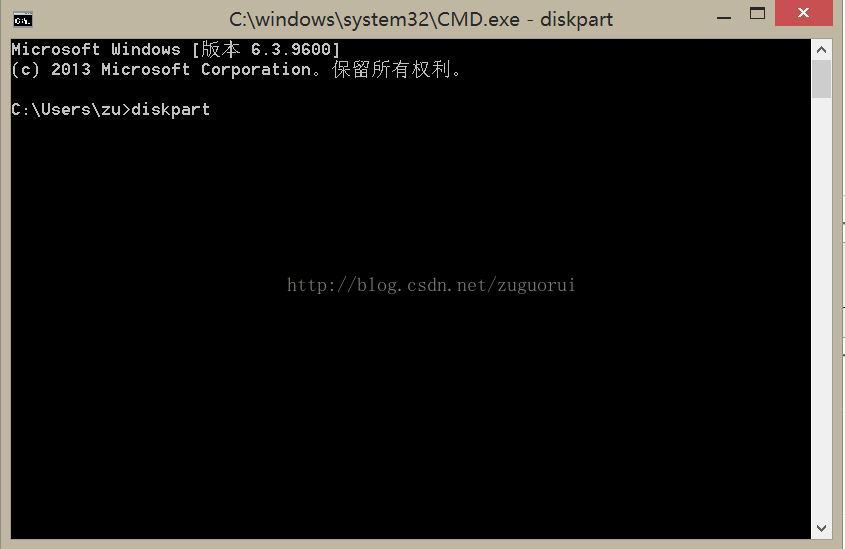
1、首先进入CMD命令行。按win+R键进入运行,输入CMD,就到了命令行界面。输入diskpart。

2、输入select vdisk file=“你的vhd文件的路径”,比如我的是在D盘win7-VHD下,那么就这样输入:select vdisk file=”D:\win7-VHD\win7.vhd”。完事之后回车,显示已成功选择虚

拟磁盘文件。

3、输入detach vdisk,如果之前已经卸载,这里会显示错误,如果之前没有卸载,这里会显示成功,没关系。

4、输入expand vdisk maximum=xxx,等号后面代表你要输入的希望的磁盘大小,以MB为单位,比如是30G,就输入30000。最后会显示成功。

5、输入attach vdisk,如果之前没有挂载,这个时候应该显示成功,如果之前已挂载,会显示错误,没关系。

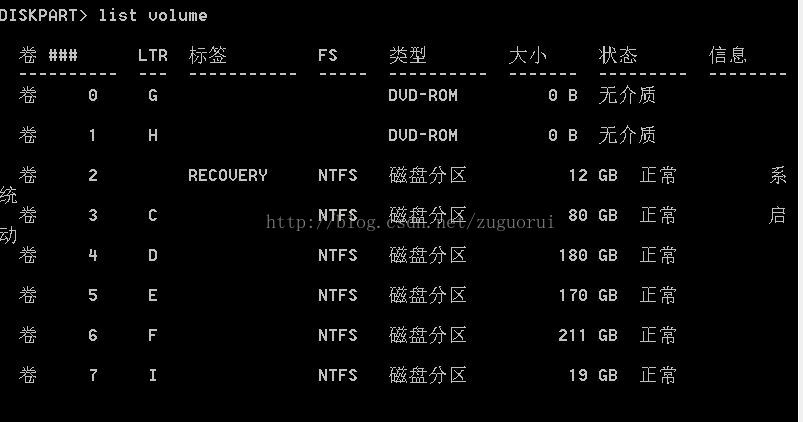
6、输入list volume,会显示你计算机中所有的卷,从中找出你的VHD卷。这个主要是看大小,我原来的VHD是20G,显然就是卷7.

7、输入select volume 7。我的是7,就选7,这时候显示成功。

8、输入extend,回车,成功。

之前我们用expand扩展了虚拟磁盘文件的最大可用大小,但是扩展出来的这个空间并没有直接用到vhd系统中,而是以“未使用空间”的形式存在在VHD里,如果你进入VHD系统中,会发现还是原来的大小。最后以extend命令将这部分未使用空间extend有两种命令方式,一种是指定大小一种是不指定。我们以不指定,这样就可以将分配的全部未使用空间都扩展到VHD中。

CentOS7使用firewall-cmd打开关闭防火墙与端口

2018年07月10日 00:32:47 朽木o0 阅读数 24124更多

分类专栏: Linux

版权声明:本文为博主原创文章,遵循 CC 4.0 BY-SA 版权协议,转载请附上原文出处链接和本声明。

本文链接:https://blog.csdn.net/s_p_j/article/details/80979450

一、centos7版本对防火墙进行加强,不再使用原来的iptables,启用firewalld
  1. 1.firewalld的基本使用

  2. 启动: systemctl start firewalld

  3. 查状态:systemctl status firewalld

  4. 停止: systemctl disable firewalld

  5. 禁用: systemctl stop firewalld

  6. 在开机时启用一个服务:systemctl enable firewalld.service

  7. 在开机时禁用一个服务:systemctl disable firewalld.service

  8. 查看服务是否开机启动:systemctl is-enabled firewalld.service

  9. 查看已启动的服务列表:systemctl list-unit-files|grep enabled

  10. 查看启动失败的服务列表:systemctl --failed

  1. 2.配置firewalld-cmd

  2. 查看版本: firewall-cmd --version

  3. 查看帮助: firewall-cmd --help

  4. 显示状态: firewall-cmd --state

  5. 查看所有打开的端口: firewall-cmd --zone=public --list-ports

  6. 更新防火墙规则: firewall-cmd --reload

  7. 查看区域信息: firewall-cmd --get-active-zones

  8. 查看指定接口所属区域: firewall-cmd --get-zone-of-interface=eth0

  9. 拒绝所有包:firewall-cmd --panic-on

  10. 取消拒绝状态: firewall-cmd --panic-off

  11. 查看是否拒绝: firewall-cmd --query-panic

  1. 3.那怎么开启一个端口呢

  2. 添加

  3. firewall-cmd --zone=public(作用域) --add-port=80/tcp(端口和访问类型) --permanent(永久生效)

  4. firewall-cmd --zone=public --add-service=http --permanent

  5. firewall-cmd --reload # 重新载入,更新防火墙规则

  6. firewall-cmd --zone= public --query-port=80/tcp #查看

  7. firewall-cmd --zone= public --remove-port=80/tcp --permanent # 删除

  8. firewall-cmd --list-services

  9. firewall-cmd --get-services

  10. firewall-cmd --add-service=<service>

  11. firewall-cmd --delete-service=<service>

  12. 在每次修改端口和服务后/etc/firewalld/zones/public.xml文件就会被修改,所以也可以在文件中之间修改,然后重新加载

  13. 使用命令实际也是在修改文件,需要重新加载才能生效。

  14. firewall-cmd --zone=public --query-port=80/tcp

  15. firewall-cmd --zone=public --query-port=8080/tcp

  16. firewall-cmd --zone=public --query-port=3306/tcp

  17. firewall-cmd --zone=public --add-port=8080/tcp --permanent

  18. firewall-cmd --zone=public --add-port=3306/tcp --permanent

  19. firewall-cmd --zone=public --query-port=3306/tcp

  20. firewall-cmd --zone=public --query-port=8080/tcp

  21. firewall-cmd --reload  # 重新加载后才能生效

  22. firewall-cmd --zone=public --query-port=3306/tcp

  23. firewall-cmd --zone=public --query-port=8080/tcp

  1. 4.参数解释

  2. –add-service #添加的服务

  3. –zone #作用域

  4. –add-port=80/tcp #添加端口,格式为:端口/通讯协议

  5. –permanent #永久生效,没有此参数重启后失效

  1. 5.详细使用

  2. firewall-cmd --permanent --zone=public --add-rich-rule='rule family="ipv4" source address="192.168.0.4/24" service name="http" accept' //设置某个ip访问某个服务

  3. firewall-cmd --permanent --zone=public --remove-rich-rule='rule family="ipv4" source address="192.168.0.4/24" service name="http" accept' //删除配置

  4. firewall-cmd --permanent --add-rich-rule 'rule family=ipv4 source address=192.168.0.1/2 port port=80 protocol=tcp accept' //设置某个ip访问某个端口

  5. firewall-cmd --permanent --remove-rich-rule 'rule family=ipv4 source address=192.168.0.1/2 port port=80 protocol=tcp accept' //删除配置

  6. firewall-cmd --query-masquerade # 检查是否允许伪装IP

  7. firewall-cmd --add-masquerade # 允许防火墙伪装IP

  8. firewall-cmd --remove-masquerade # 禁止防火墙伪装IP

  9. firewall-cmd --add-forward-port=port=80:proto=tcp:toport=8080 # 将80端口的流量转发至8080

  10. firewall-cmd --add-forward-port=proto=80:proto=tcp:toaddr=192.168.1.0.1 # 将80端口的流量转发至192.168.0.1

  11. firewall-cmd --add-forward-port=proto=80:proto=tcp:toaddr=192.168.0.1:toport=8080 # 将80端口的流量转发至192.168.0.1的8080端口

二、centos7以下版本
  1. 1.开放80,22,8080 端口

  2. /sbin/iptables -I INPUT -p tcp --dport 80 -j ACCEPT

  3. /sbin/iptables -I INPUT -p tcp --dport 22 -j ACCEPT

  4. /sbin/iptables -I INPUT -p tcp --dport 8080 -j ACCEPT

  5. 2.保存

  6. /etc/rc.d/init.d/iptables save

  7. 3.查看打开的端口

  8. /etc/init.d/iptables status

  9. 4.关闭防火墙

  10. 1) 永久性生效,重启后不会复原

  11. 开启: chkconfig iptables on

  12. 关闭: chkconfig iptables off

  13. 2) 即时生效,重启后复原

  14. 开启: service iptables start

火狐浏览器利用桌面显卡提高网页渲染性能

火狐浏览器利用桌面显卡提高网页渲染性能

时间:2018-09-17     来源: 系统之家     游览量: 4864次

火狐浏览器每夜构建版目前已经开始测试新的网页渲染功能,该功能主要借助英伟达的图形显示卡提高性能。该功能目前仅支持Windows 10系统且使用英伟达的图形显示卡,待测试完毕后会面向所有正式版用户推出。火狐浏览器新的渲染工具给用户带来的最直观的感受就是不少复杂的网页加载速度更快并且显示效果也更好。为方便对比谋智基金会已经发布部分主流浏览器不同帧率的对比,通过对比即可看到显示效果存在很大差异。

不同浏览器帧率显示效果对比:

火狐浏览器此前已经面向少数用户推出这项功能,这些用户里多数都发现网页的整体渲染性能出现明显提升。在最近的测试里新的渲染工具已经没有重大问题,因此火狐浏览器每夜构建版里默认开启进行更广泛的测试。用户也可通过火狐的配置文件检查是否开启, 地址栏输入 about:config 搜索 webrender.all 双击开启即可。至于正式版用户则还需要等待火狐浏览器的最终测试结果,如果顺利的话应该很快就会面向正式版用户发布。

linux查看

    1. lsblk                                                                             查看分区磁盘

    2. df -h                                                                                          查看空间使用情况

    3. fdisk -l                                                                                       分区工具查看分区信息

    4. cfdisk /dev/sda                                                                           查看分区

    5. blkid                                                                                           查看硬盘label(别名)
    6. du -sh ./*                                                                                   统计当前目录各文件夹大小
    7. free -h                                                                                        查看内存大小
    8. cat /proc/cpuinfo| grep “cpu cores”| uniq                                  查看cpu核心数
    9. cat /proc/cpuinfo| grep “physical id”| sort| uniq| wc -l                       查看物理cpu个数
    10. cat /proc/cpuinfo| grep “processor”| wc -l                                         查看逻辑cpu的个数

Centos7安装完后无法获得IP地址(无法联网)

Centos7安装完后无法获得IP地址(无法联网)

分类专栏: 疑难杂症

版权声明:本文为博主原创文章,遵循 CC 4.0 BY-SA 版权协议,转载请附上原文出处链接和本声明。

本文链接:https://blog.csdn.net/Luke__/article/details/79618715

输入命令
vi /etc/sysconfig/network-scripts/ifcfg-ens33
ONBOOT=no改为ONBOOT=yes
输入:wq命令保存后执行systemctl restart network

然后重新输入ifconfig即可。

CentOS7关于网络的设置

2018年08月06日 20:53:48 akipa11 阅读数 44565

版权声明:本文为博主原创文章,遵循 CC 4.0 BY-SA 版权协议,转载请附上原文出处链接和本声明。

本文链接:https://blog.csdn.net/akipa11/article/details/81414875

装好CentOS7后,我们一开始是上不了网的
这里写图片描述
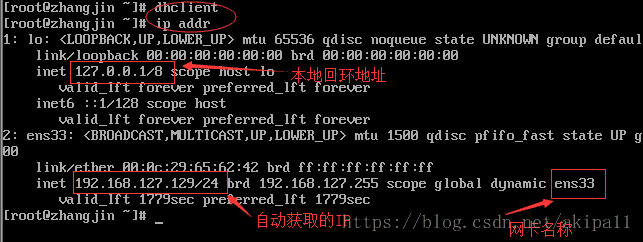
这时候,可以输入命令dhclient,可以自动获取一个IP地址,再用命令ip addr查看IP
这里写图片描述
不过这时候获取的IP是动态的,下次重启系统后,IP地址也会变化,这时候我们可以把系统的IP设置为静态的,设置步骤如下:
(1)点击VMware虚拟机左上角的“编辑”,选择“虚拟网络编译器”。
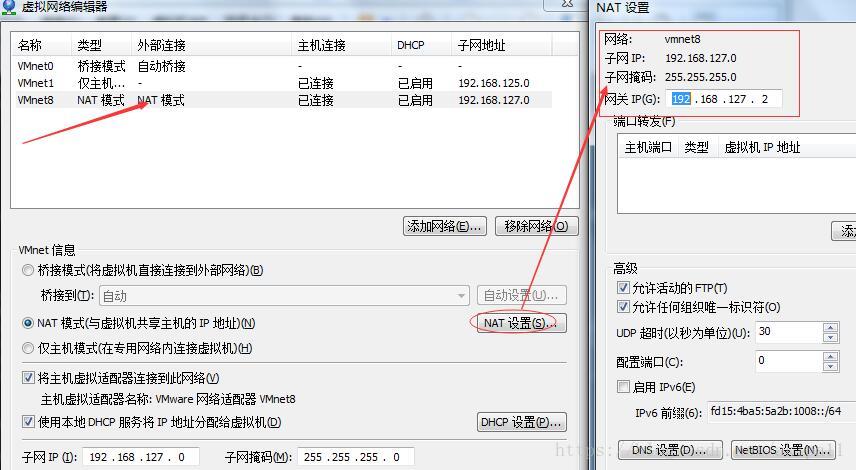
(2)选中VMnet8(NAT模式),再点击右侧的“NAT设置”此时会看到如下界面
这里写图片描述
(3)在命令行中输入:vim /etc/sysconfig/network-scripts/ifcfg-ens33
这里写图片描述
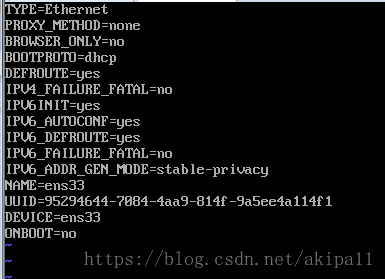
(4)此时会进入如下图所示界面
这里写图片描述
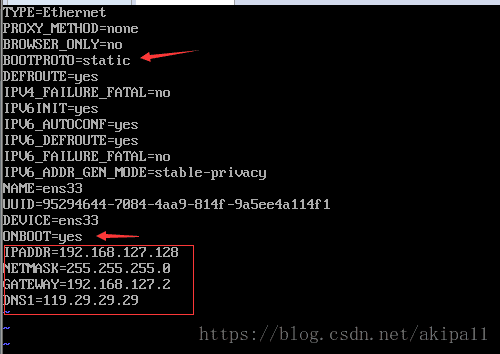
(5)将ONBOOT=no改为yes,将BOOTPROTO=dhcp改为BOOTPROTO=static,并在后面增加几行内容:
IPADDR=192.168.127.128
NETMASK=255.255.255.0
GATEWAY=192.168.127.2
DNS1=119.29.29.29
这里写图片描述
(6)保存后退出,然后输入命令:systemctl restart network.service来重启网络服务。
这里写图片描述
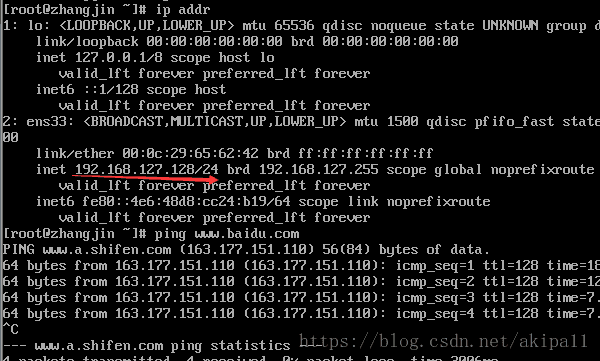
(7)再用ip addr查看IP,并用命令ping测试网络的连通性。
这里写图片描述
至此,IP即设置完毕。

Windows 10可能会限制你的网速,如何改变或提速?

原文链接:https://yq.aliyun.com/articles/198629

微软已经开始推送Win10一周年更新正式版系统,此前微软通过网络发送TCP数据用来提升性能,该功能最初在Windows Vista出现,一直到现在,也包括Windows10系统。对一些人来说该功能可以优化网络,但并非完全有益,关闭后可能会更好,网络连接速度更快。

该功能的“问题”在于“窗口自动调节”,默认情况下该选项是“正常”normal级别,表示开启。关闭此项功能,需要用到命令提示符,步骤如下:

• 右键点击开始按钮,选择“命令提示符”

• 确保此前的UAC(用户帐户控制)开启

• 输入命令:netsh interface tcp show global

然后你会发现TCP的全局参数,其中“接收窗口自动调节级别”是normal,可以通过以下步骤关闭。不过在IPv4上回收到设置global命令失败请求的操作需要提升(作为管理员运行)。

• 右键点击开始按钮,选择“命令提示符(管理员)”

• 输入命令:netsh int tcp set global autotuninglevel=disabled

然后系统会收到确认消息,现在“窗口自动调节”级别已经被关闭

现在也许你会发现Win10系统上网速度会变快一些。

PXE远程启动过程分析

基本原理

  1) 什么是PXE

  PXE(Pre-boot Execution Environment)是由Intel设计的协议,它可以使计算机通过网络启动。协议分为client和server两端,PXE client在网卡的ROM中,当计算机引导时,BIOS把PXE client调入内存执行,并显示出命令菜单,经用户选择后,PXE client将放置在远端的操作系统通过网络下载到本地运行。

  PXE协议的成功运行需要解决以下两个问题:

  1. 既然是通过网络传输,那么计算机在启动时,它的IP地址由谁来配置;
  2. 通过什么协议下载Linux内核和根文件系统

  对于第一个问题,可以通过DHCP Server解决,由DHCP server来给PXE client分配一个IP地址,DHCP Server是用来给DHCP Client动态分配IP地址的协议,不过由于这里是给PXE Client分配IP地址,所以在配置DHCP Server时,需要增加相应的PXE特有配置。

  至于第二个问题,在PXE client所在的ROM中,已经存在了TFTP Client。PXE Client使用TFTP Client,通过TFTP协议到TFTP Server上下载所需的文件。

  这样,PXE协议运行的条件就具备了,下面我们就来看看PXE协议的工作过程。

2) 工作过程

在上图中,PXE client是需要安装Linux的计算机,TFTP Server和DHCP Server运行在另外一台Linux Server上。Bootstrap文件、配置文件、Linux内核以及Linux根文件系统都放置在Linux Server上TFTP服务器的根目录下。

  PXE client在工作过程中,需要三个二进制文件:bootstrap、Linux 内核和Linux根文件系统。Bootstrap文件是可执行程序,它向用户提供简单的控制界面,并根据用户的选择,下载合适的Linux内核以及Linux根文件系统。

具体配置过程如下:

首先是安装必要的服务,DHCPD,TFTP-SERVER,NFS(一般默认就有了)

dhcpd和tftp-server都有对应的rpm,直接安装就可以了.

# vi /etc/xinetd.d/tftp
=============+==========+===========+============+============
service tftp
{
disable = no (默认是yes,这里改成no,启用它)
        socket_type             = dgram
        protocol                = udp
        wait                    = yes
        user                    = root
        server                  = /usr/sbin/in.tftpd
        server_args             = -u nobody -s /tftpboot //-s 表示用/tftpboot作为tftp目录的根目录.
        per_source              = 11
        cps                     = 100 2
        flags                   = IPv4
}
tftp是由xinted来启动的,修改完后要记得service xinetd restart

# vi /etc/dhcpd.conf
=============+==========+===========+============+============
ddns-update-style interim;
ignore client-updates;
default-lease-time 21600;
max-lease-time 43200;
authourtative;
next-server 192.168.1.103;
subnet 192.168.1.0 netmask 255.255.255.0 {
    option routers          192.168.1.1;
    option subnet-mask      255.255.255.0;
    range 192.168.1.1 192.168.1.100;
    default-lease-time 21600;
    max-lease-time 43200;
filename “/pxelinux.0”;
    option domain-name-servers 202.106.0.20;
}
这里的 pxelinux.0就是上面提到的bootstrap,上面已经指定了tftp的根目录,所以这里用相对路径.

next-server 192.168.1.103;这句一开始我并没有加上,当要安装系统的机器启动以后,在查找pxelinux.cfg目录下的配置文件的时候,就死活找不到了.经过很长时间的等待,出现一个boot:的提示符,告诉我:can’t load kernel image:linux,一开始以为是/tftpboot/pxelinux.cfg/default的配置文件有误,检查后没问题.

google了半天,总算查到了一个帖子,说可能是dhcp3.0的一个bug,需要加上这个参数来指定DHCP SERVER的IP.修改配置文件加入此句后,重启dhcp,然后再重新启动客户机,这次速度大大加快,顺利通过.

3 配置支持PXE 

# mkdir /tftpboot
# cp /usr/lib/syslinux/pxelinux.0 /tftpboot

把LINUX第一张安装光盘上/image/pxeboot/initrd.img和vmlinuz 以及isolinux/*.msg考到/tftpboot目录下(*.msg也可以不拷,重点是initrd.img和vmlinuz,没有内核是无法引导的)

# cd /tftpboot
# mkdir pxelinux.cfg

# vi defaultdefault centos5
prompt 1
timeout 30

label centos5
kernel vmlinuz
append ks=nfs:192.168.1.103:/root/inst/ks initrd=initrd.img devfs=nomount ramdisk_size=9216
#append initrd=initrd.img devfs=nomount ramdisk_size=9216

这里的ks=nfs:192.168.1.103:/root/inst/ks 文件是指定kickstart配置文件,可以在安装中不用人工干预,自动按预设的参数安装.实现安装过程的全自动.

4 配置NFS服务

# vi /etc/exports
/root/inst      192.168.1.0/24(ro,sync) //这里是/root/inst 而不是/root/inst/

# mkdir /home/iso

拷贝安装LINUX的ISO文件到这个目录

5 需要开启的系统服务

/dhcpd/network/nfs/portmap/syslog/tftp/xinetd/

service dhcpd start

service portmap start

service nfs start

最后附上ks文件的内容.

install
nfs –server=192.168.1.103 –dir=/root/inst
lang en_US.UTF-8
keyboard us
network –device eth0 –bootproto static –ip 192.168.1.220 –netmask 255.255.255.0 –gateway 192.168.1.1  –nameserver 192.168.1.1
#network –device eth0 –bootproto DHCP
rootpw –iscrypted $1$WvFbqnpm$m94fa4AopXI/kfYOYbWMW.
firewall –enabled –port=22:tcp
#firewall –disabled
authconfig –enableshadow –enablemd5
selinux –disabled
timezone –utc Asia/Shanghai
bootloader –location=mbr –driveorder=sda –append=”rhgb quiet”
clearpart –all
zerombr yes
clearpart –linux –initlabel
part /boot –fstype ext2 –size=256
part / –fstype ext3 –size=8192
part /opt –fstype ext3 –size=8192
part /usr –fstype ext3 –size=16384
part swap –size=4096
part /home –fstype ext3 –size=1 –grow
reboot //加入这行后装完系统后可以自动重启,需要注意的是机器的启动顺序不能是网卡优先,否则会循环装系统……..
%packages –resolvedeps
@ everything
grub
kernel
kernel-devel
e2fsprogs

本文出自 “风吹云动” 博客,请务必保留此出处https://coolerfeng.blog.51cto.com/133059/48801